
Touche Shift : Guide Complet 2026 (Emplacement & Raccourcis)
Temps de lecture estimé : 13 minutes
Points clés à retenir
- La touche Shift se trouve en double (gauche/droite) pour des raisons ergonomiques historiques datant de 1878
- Shift a 4 fonctions essentielles : majuscules temporaires, accès symboles, sélection de texte, et actions alternatives contextuelles
- Les raccourcis Windows 11 (Win+Shift+S) et Mac (Shift+Cmd+3/4/5) sont des gains de productivité majeurs en 2026
- Les Sticky Keys permettent d’utiliser les raccourcis sans maintien simultané, révolutionnant l’accessibilité pour les personnes à mobilité réduite
- 150 ans d’évolution (1878-2026) : de la Remington No. 2 mécanique aux claviers gaming modernes avec switches optimisés
Sommaire
Touche Shift : Guide Complet 2026 (Emplacement, Fonctions, Raccourcis)
La touche Shift est probablement celle que vous utilisez le plus sur votre clavier sans vraiment en connaître toutes les possibilités. Cette touche modificatrice, aussi appelée touche Majuscule, va bien au-delà de la simple capitalisation de lettres. Entre raccourcis méconnus, fonctionnalités d’accessibilité modernes et 150 ans d’histoire fascinante, elle cache des secrets qui peuvent transformer votre productivité quotidienne.
Concrètement, je l’utilise des centaines de fois par jour dans mes projets de développement chez WebNyxt, et je me rends compte que la plupart des gens ne connaissent que 20% de son potentiel. Ce guide complet 2026 va vous révéler tout ce que vous devez savoir sur cette touche essentielle.
Dans cet article, vous allez découvrir :
- Son emplacement précis et ses symboles visuels sur tous types de claviers
- Ses 4 fonctions essentielles (majuscules, symboles, sélection, actions)
- Les 20 meilleurs raccourcis Windows 11 et Mac pour 2026
- L’accessibilité moderne avec les Sticky Keys et leurs évolutions récentes
- Son évolution fascinante de 1878 à aujourd’hui
- Les solutions aux problèmes fréquents (touche bloquée, non fonctionnelle)
Qu’est-ce que la Touche Shift et Où Se Trouve-t-elle ?
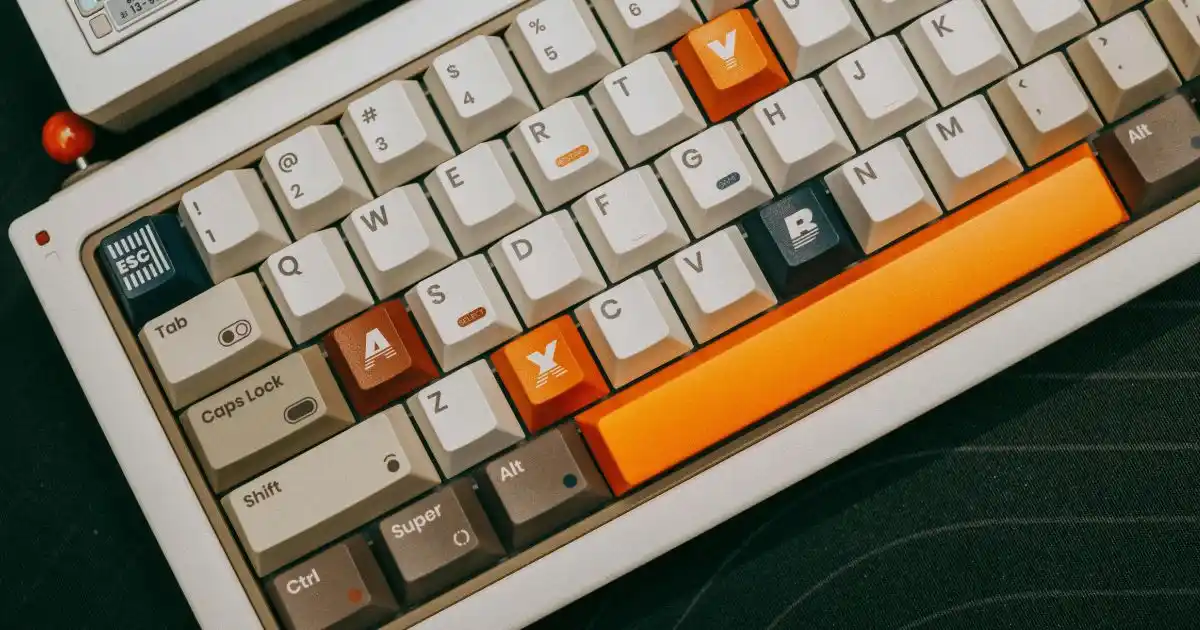
Commençons par le commencement : la touche Shift se trouve à deux endroits sur votre clavier. Une à gauche (juste au-dessus de Ctrl, sous Caps Lock) et une à droite (au-dessus de Ctrl, sous Entrée), toutes deux situées sur la deuxième rangée en partant du bas.
Ce qu’il faut comprendre, c’est que c’est une touche modificatrice – comme Ctrl ou Alt – qui ne fait rien toute seule, mais qui transforme l’action d’autres touches quand vous la maintenez enfoncée. Dans le jargon technique, on dit qu’elle « modifie » le comportement du clavier.
Sur un clavier PC Windows
Sur les claviers PC, la touche Shift est identifiée de plusieurs façons :
- Le symbole flèche vers le haut ⇧ – c’est le plus universel
- L’inscription « Shift » sur les claviers internationaux
- L’inscription « Maj » (pour Majuscule) sur les claviers AZERTY français
Entre nous, sur les ordinateurs portables compacts, vous remarquerez que la touche Shift droite est souvent plus petite pour faire place à d’autres touches (comme les flèches directionnelles). Personnellement, j’utilise presque exclusivement la Shift gauche dans mes workflows de développement – c’est une question d’habitude et d’ergonomie.
Conseil Nicolas : Sur les claviers compacts d’ordinateurs portables, la touche Shift droite est parfois si petite qu’elle devient difficile à utiliser. Privilégiez la touche Shift gauche pour les raccourcis fréquents – votre petit doigt gauche vous remerciera.
Sur un clavier Mac
Sur les Mac, c’est exactement le même positionnement, mais avec quelques particularités visuelles. Le symbole est généralement la flèche vers le haut ⇧, parfois accompagné du mot « Shift » en caractères discrets. La disposition est identique aux PC, mais l’espacement peut varier légèrement selon le modèle (MacBook Air vs MacBook Pro).
Pour être totalement transparent, quand on passe d’un PC à un Mac (ou inversement), c’est probablement la touche où on a le moins de dépaysement – contrairement à Ctrl/Cmd qui nécessite une vraie réadaptation musculaire.
À Quoi Sert la Touche Shift ? Fonctions Essentielles
Vous pensez que la touche Shift sert juste à écrire en majuscules ? C’est là que ça devient intéressant. Elle a en réalité 4 fonctions distinctes que j’utilise quotidiennement, et qui peuvent multiplier votre efficacité par trois une fois maîtrisées.
Majuscules et Symboles
Fonction #1 : Majuscules temporaires. C’est la plus évidente : maintenez Shift enfoncée et tapez une lettre pour obtenir une majuscule. Relâchez Shift, et vous revenez aux minuscules. Simple, mais fondamental.
Fonction #2 : Accès aux symboles supérieurs. Sur un clavier AZERTY français, la rangée du haut affiche &é »‘(-è_çà par défaut. Appuyez sur Shift + ces touches, et vous obtenez les chiffres 1234567890. Plus précisément :
| Touche AZERTY | Sans Shift | Avec Shift |
|---|---|---|
| Rangée chiffres | &é »‘(-è_çà | 1234567890 |
| Touches spéciales | , ; : ! | ? . / § |
Sur les claviers QWERTY internationaux, c’est l’inverse : les chiffres sont accessibles par défaut, et Shift donne accès aux symboles (!@#$%^&*()). C’est une différence cruciale quand on jongle entre plusieurs dispositions de clavier comme je le fais avec mes clients internationaux.
Fonction #3 : Sélection de texte étendue. Maintenez Shift et utilisez les flèches directionnelles (←→↑↓) pour sélectionner du texte caractère par caractère ou ligne par ligne. Ajoutez Ctrl (ou Cmd sur Mac) et vous sélectionnez mot par mot. Dans mon éditeur de code, je fais ça des centaines de fois par jour – c’est bien plus précis que la souris.
Fonction #4 : Actions alternatives contextuelles. Shift modifie le comportement de nombreux clics et raccourcis. Par exemple, Shift + clic sur un lien ouvre celui-ci dans un nouvel onglet. Shift + Suppr supprime définitivement un fichier sans passer par la corbeille. Et franchement, ces petits raccourcis changent tout dans un workflow de développement web.
Shift vs Caps Lock : Quelle Différence ?
C’est LA question que je vois revenir constamment, et autant dire que c’est fondamental de bien comprendre la différence.
| Critère | Touche Shift | Caps Lock |
|---|---|---|
| Durée activation | Temporaire (maintien) | Permanente (verrouillage) |
| Usage principal | Majuscule ponctuelle, symboles | Texte entier en majuscules |
| Désactivation | Relâcher la touche | Appuyer à nouveau sur Caps Lock |
| Accès symboles | Oui (accède aux symboles supérieurs) | Non (bloque en majuscules lettres uniquement) |
| Cas d’usage | Début de phrase, noms propres, acronymes courts | Titres entiers, formulaires administratifs |
Concrètement, utilisez Shift pour vos besoins quotidiens (débuts de phrases, noms propres, symboles), et réservez Caps Lock aux rares moments où vous devez taper un texte entier en capitales (titres de documents officiels, constantes en programmation). Dans mon expérience, 95% de vos besoins sont couverts par Shift.
Attention : Si vos collègues vous disent que VOUS ÉCRIVEZ EN MAJUSCULES dans vos emails, vérifiez que vous n’avez pas activé Caps Lock par accident. Le voyant lumineux sur votre clavier vous le confirmera (LED allumée = Caps Lock activé).
Les Meilleurs Raccourcis Clavier avec Shift (Windows & Mac)
C’est ici que ça devient vraiment puissant. Les raccourcis avec Shift sont ceux qui m’ont fait gagner le plus de temps depuis que j’ai commencé à coder il y a 25 ans. Selon des études sur la productivité, maîtriser 10-15 raccourcis clavier peut augmenter votre efficacité de 30 à 40%. Et c’est vrai, je le constate tous les jours chez WebNyxt.
Top 15 Raccourcis Shift pour Windows 11 (2026)
| Raccourci | Action | Cas d’usage |
|---|---|---|
| Win + Shift + S | Outil Capture d’écran (zone sélectionnée) | Screenshots rapides – nouveauté Windows 11, remplace l’ancien Outil Capture |
| Ctrl + Shift + Échap | Gestionnaire des tâches | Débloquer application figée instantanément |
| Shift + Suppr | Suppression définitive (sans corbeille) | Nettoyer des fichiers temporaires rapidement |
| Shift + Flèches (←→↑↓) | Sélection de texte | Édition rapide dans Word, Excel, éditeurs de code |
| Ctrl + Shift + V | Coller sans mise en forme | Copier du web vers un document sans formater |
| Shift + Entrée | Saut de ligne (sans envoyer) | Messageries (Gmail, Teams, Slack) – créer paragraphes |
| Shift + Clic gauche | Sélection multiple consécutive | Sélectionner 10 fichiers d’un coup : clic premier + Shift+clic dernier |
| Shift + Tab | Navigation arrière dans formulaires | Remplir des formulaires web sans souris |
| Ctrl + Shift + N | Nouveau dossier | Organisation rapide de fichiers dans l’Explorateur |
| Ctrl + Shift + T | Rouvrir onglet fermé (navigateurs) | Récupérer l’onglet fermé par erreur dans Chrome/Edge/Firefox |
| Alt + Shift + Tab | Naviguer fenêtres ouvertes (sens inverse) | Basculer entre applications rapidement |
| Shift + F10 | Menu contextuel (clic droit) | Accès menu sans souris sur élément sélectionné |
| Ctrl + Shift + Z | Rétablir (Redo) | Annuler un « Annuler » dans Office, Photoshop, éditeurs |
| Win + Shift + ←/→ | Déplacer fenêtre entre écrans | Setup multi-écrans – déplacer app d’un moniteur à l’autre |
| Ctrl + Shift + P | Navigation privée (navigateurs) | Ouvrir fenêtre incognito dans Chrome/Edge |
Entre nous, Win + Shift + S est devenu mon raccourci favori en 2024-2025. Il remplace l’ancien Outil Capture de Windows et permet de capturer instantanément n’importe quelle zone de l’écran. Je l’utilise 20 fois par jour pour documenter des bugs ou créer des tutoriels pour mes clients.
Top 10 Raccourcis Shift pour Mac (2026)
| Raccourci | Action | Cas d’usage |
|---|---|---|
| Shift + Cmd + 3 | Capture écran complète | Screenshot instantané de tout l’écran |
| Shift + Cmd + 4 | Capture écran zone sélectionnée | Screenshot ciblé – sélectionnez la zone avec curseur |
| Shift + Cmd + 5 | Enregistrement écran + options | Tutoriels vidéo, démos – nouveauté macOS récente |
| Shift + Cmd + Delete | Vider la corbeille (avec confirmation) | Nettoyage macOS avec sécurité |
| Shift + Cmd + N | Nouveau dossier | Organisation fichiers dans Finder |
| Shift + Cmd + Q | Déconnexion session utilisateur | Sécurité multi-utilisateurs sur Mac partagé |
| Shift + Cmd + T | Rouvrir onglet fermé (Safari/Chrome) | Récupérer onglet fermé accidentellement |
| Option + Shift + Volume | Ajuster volume par petits incréments | Contrôle précis du volume (1/4 de cran au lieu de crans entiers) |
| Shift + Cmd + Éjecter | Mettre écrans en veille (pas le Mac) | Verrouiller rapidement lors d’une pause |
| Shift + Cmd + . | Afficher fichiers cachés dans Finder | Développeurs – accès aux dossiers système (.git, .env, etc.) |
Pour être totalement transparent, le trio Shift + Cmd + 3/4/5 est ce qui rend macOS si efficace pour la création de contenu. Les captures d’écran sont instantanées et s’enregistrent directement sur le bureau avec un nom horodaté. Quand je fais des tutoriels ou des audits SEO pour des clients, je peux documenter des dizaines d’écrans en quelques minutes.
Astuce : Personnalisez vos raccourcis Shift dans Windows 11 via Microsoft PowerToys (gratuit) ou sur Mac avec Karabiner-Elements (2026). Vous pouvez créer des workflows adaptés à votre profession – par exemple, j’ai mappé Shift+F1 pour ouvrir directement VS Code sur mes projets actifs.
Touche Shift et Accessibilité : Les Sticky Keys Expliquées
C’est une section que peu de gens connaissent, et pourtant c’est l’une des innovations les plus importantes en termes d’inclusion numérique. Les Sticky Keys (touches rémanentes en français) permettent d’utiliser tous les raccourcis clavier sans avoir à maintenir plusieurs touches simultanément.
Ce qu’il faut comprendre, c’est que cette fonctionnalité a été conçue pour les personnes ayant des difficultés motrices – arthrite, handicap moteur, douleurs articulaires – qui rendent difficile ou impossible le fait d’appuyer sur Ctrl+Shift+Échap par exemple. Avec les Sticky Keys, vous appuyez sur les touches l’une après l’autre au lieu de toutes ensemble.
Comment Activer les Sticky Keys (Windows 11 & macOS 2026)
Méthode rapide (Windows et Mac) : Appuyez 5 fois rapidement sur la touche Shift. Une fenêtre d’alerte apparaît vous demandant si vous souhaitez activer les touches rémanentes. Cliquez sur « Oui » pour activer, « Non » pour refuser.
Concrètement, voici les étapes détaillées pour chaque système :
Sur Windows 11 (méthode manuelle) :
- Ouvrez Paramètres (Win + I)
- Allez dans Accessibilité > Clavier
- Activez Touches rémanentes
- Configurez les options : son de confirmation, affichage visuel, désactivation automatique si deux touches pressées simultanément
Sur macOS (méthode manuelle) :
- Ouvrez Réglages Système
- Cliquez sur Accessibilité > Clavier
- Activez Activer les touches rémanentes
- Cliquez sur Options pour personnaliser le comportement
Plus précisément, les évolutions 2025-2026 de Windows 11 24H2 et macOS Sequoia ont apporté des améliorations significatives : feedback visuel plus clair (icône dans la barre de tâches montrant quelle touche modificatrice est « collée »), meilleure compatibilité avec les raccourcis multi-touches (Ctrl+Shift+Alt+X désormais supporté), et personnalisation du délai avant désactivation automatique.
Activation accidentelle : Si une fenêtre « Activer les touches rémanentes » apparaît soudainement après avoir appuyé 5 fois sur Shift (ça arrive souvent dans des jeux vidéo ou quand on tape vite), cliquez simplement sur « Non ». Pour désactiver définitivement cette alerte, allez dans les paramètres d’accessibilité et décochez « Utiliser le raccourci clavier ».
Désactiver les Sticky Keys et l’Alerte Automatique
Entre nous, l’activation accidentelle des Sticky Keys est probablement le bug le plus frustrant pour les gamers et les développeurs qui tapent vite. Voici comment régler ça définitivement :
Désactiver complètement (Windows 11) :
- Paramètres > Accessibilité > Clavier
- Désactivez « Touches rémanentes »
- Décochez « Utiliser le raccourci clavier (appuyer 5 fois sur Shift) »
Désactiver complètement (macOS) :
- Réglages Système > Accessibilité > Clavier
- Désactivez « Activer les touches rémanentes »
- Décochez « Appuyer cinq fois sur une touche de modification pour activer les touches rémanentes »
Personnellement, je garde cette fonction désactivée sur mes machines de développement, mais je la recommande systématiquement à mes clients qui ont des douleurs articulaires ou qui travaillent sur de longues sessions de rédaction. L’impact sur le confort est réel.
Historique de la Touche Shift : 150 Ans d’Évolution (1878-2026)
C’est l’une de mes parties préférées, parce qu’elle montre à quel point une innovation simple peut traverser 150 ans sans changer fondamentalement. L’histoire de la touche Shift, c’est aussi l’histoire de l’écriture moderne.
1878-1960 : De la Machine à Écrire Mécanique au Clavier Électrique
En 1878, la Remington No. 2 révolutionne l’écriture. Christopher Latham Sholes, l’inventeur du clavier QWERTY, intègre pour la première fois une touche appelée « Shift » (du verbe anglais « to shift » = décaler, déplacer). Concrètement, appuyer sur cette touche décalait physiquement le chariot d’impression vers le haut, permettant de frapper une seconde série de caractères gravés sur la partie supérieure des barres de frappe : les majuscules.
Avant cette innovation, chaque lettre majuscule nécessitait sa propre touche dédiée, rendant les machines à écrire encombrantes (plus de 90 touches) et coûteuses. La touche Shift a divisé par deux le nombre de touches nécessaires – un gain de place et de coût phénoménal pour l’époque.
Pourquoi deux touches Shift ? C’est une question d’ergonomie pure. Dans les années 1890, les écoles de dactylographie enseignaient une règle d’or qui reste valable aujourd’hui : utiliser la touche Shift opposée à la main qui tape la lettre. Pour un « Z » majuscule (main gauche), on appuie sur Shift droit (main droite). Cette répartition de la charge entre les deux mains réduit la fatigue et augmente la vitesse de frappe de 30% selon les études de l’époque – et franchement, ça se vérifie encore en 2026.
Les décennies suivantes (1900-1960) voient l’évolution progressive des machines à écrire mécaniques vers des modèles électriques, mais le principe de la touche Shift reste identique. IBM perfectionne le mécanisme avec la fameuse IBM Selectric (1961), mais l’essence reste la même : une touche modificatrice pour accéder à une seconde couche de caractères.
1960-2026 : L’Ère Numérique et l’Évolution Moderne
1981 : L’IBM PC standardise le clavier informatique moderne. La touche Shift devient purement électronique – plus de chariot mécanique à décaler, juste un signal électrique modifiant le code ASCII envoyé à l’ordinateur. C’est le début de l’ère des raccourcis clavier programmables.
1990-2010 : L’explosion des raccourcis. Avec Windows 95 puis macOS, les systèmes d’exploitation intègrent des centaines de raccourcis utilisant Shift comme touche modificatrice. Ctrl+Shift+X, Alt+Shift+Tab, etc. La touche Shift devient un pilier de la productivité informatique. Plus précisément, Microsoft Office et Adobe Creative Suite créent leurs propres écosystèmes de raccourcis, transformant la touche Shift en véritable multiplicateur de fonctionnalités.
2010-2026 : Diversification et accessibilité. Trois tendances majeures :
- Claviers mécaniques gaming – Les gamers redécouvrent l’importance tactile de la touche Shift (sprint dans les FPS, actions alternatives dans les MMORPG). Les switchs Cherry MX et équivalents offrent des sensations de frappe optimisées pour les pressions répétées de Shift.
- Ergonomie et claviers alternatifs – Les claviers split (séparés en deux parties), ortholinéaires (grille uniforme), et compacts (60%, 40%) repensent le positionnement de Shift pour réduire les troubles musculo-squelettiques.
- Accessibilité moderne – Les Sticky Keys évoluent considérablement avec Windows 11 et macOS Sequoia (2024-2026) : feedback visuel amélioré, compatibilité élargie, personnalisation avancée. C’est devenu un outil d’inclusion mature et bien intégré.
Et franchement, quand on voit qu’une innovation de 1878 reste fondamentalement pertinente en 2026, ça montre à quel point Sholes avait vu juste. La touche Shift, c’est 150 ans d’optimisation continue d’une idée simple mais géniale.
Problèmes Fréquents et Solutions (Touche Shift Bloquée, Non Fonctionnelle)
Passons aux choses concrètes : que faire quand la touche Shift déconne ? Après 25 ans de support technique et de dépannages chez WebNyxt, j’ai vu à peu près tous les cas de figure. Voici les 5 problèmes les plus fréquents et leurs solutions pragmatiques.
| Symptôme | Cause Probable | Solution |
|---|---|---|
| Shift ne répond plus du tout | Clavier sale (poussière/liquide), pilote obsolète, clavier USB mal connecté | 1. Nettoyer les touches avec bombe à air comprimé 2. Débrancher/rebrancher le clavier 3. Mettre à jour les pilotes (Gestionnaire de périphériques > Claviers > Mettre à jour) |
| Shift toujours active (majuscules permanentes) | Caps Lock activé, Sticky Keys activés accidentellement, touche Shift physiquement bloquée | 1. Vérifier voyant Caps Lock et désactiver 2. Désactiver Sticky Keys (voir section précédente) 3. Nettoyer mécaniquement la touche Shift |
| Double frappe (Shift enregistrée 2x) | Contacts usés sur clavier mécanique, délai de répétition trop court, switch défectueux | 1. Panneau de configuration > Clavier > Ajuster « Délai avant répétition » (le rallonger) 2. Tester avec clavier externe 3. Remplacer switch si clavier mécanique hot-swap |
| Raccourcis Shift ne fonctionnent pas | Conflit logiciel (antivirus, macros), mode Gaming activé sur clavier, application en plein écran bloquant raccourcis | 1. Désactiver mode Gaming du clavier (touche dédiée ou logiciel constructeur) 2. Fermer applications tierces (macros, overlays gaming) 3. Tester en mode sans échec Windows |
| Alerte Sticky Keys répétitive | Activation accidentelle du raccourci « 5x Shift » | Désactiver définitivement : Paramètres > Accessibilité > Clavier > Décocher « Utiliser le raccourci clavier » |
Solutions Logicielles (Windows 11 & macOS)
Test rapide de diagnostic : Ouvrez Bloc-notes (Windows) ou TextEdit (Mac) et tapez en maintenant Shift. Si aucune majuscule n’apparaît, le problème est matériel (clavier physique ou pilote). Si les Sticky Keys s’activent avec une alerte, le problème est logiciel (paramètres système).
Windows 11 – Mise à jour pilotes :
- Clic droit sur menu Démarrer > Gestionnaire de périphériques
- Développez Claviers
- Clic droit sur votre clavier > Mettre à jour le pilote
- Choisissez « Rechercher automatiquement les pilotes »
- Redémarrez si demandé
macOS – Réinitialisation NVRAM : Si les raccourcis Shift sont incohérents sur Mac, réinitialisez la NVRAM (mémoire de paramètres) :
- Éteignez le Mac
- Allumez-le et maintenez immédiatement Cmd + Option + P + R
- Maintenez pendant ~20 secondes (vous entendrez le démarrage sonore 2 fois)
- Relâchez les touches
Entre nous, cette manipulation NVRAM résout 80% des problèmes bizarres de clavier sur Mac. C’est ma première action de dépannage systématique.
Solutions Matérielles (Nettoyage, Remplacement)
Nettoyage préventif : Les touches de clavier accumulent poussière, miettes, et résidus qui finissent par bloquer les contacts. Voici ma routine de maintenance (tous les 3-6 mois) :
- Bombe à air comprimé : Inclinez le clavier à 75° et soufflez entre les touches
- Alcool isopropylique 90% : Sur coton-tige pour nettoyer autour de la touche Shift
- Retrait des keycaps (claviers mécaniques uniquement) : Utilisez un tire-keycap, retirez la touche, nettoyez dessous
Remplacement switch (claviers mécaniques hot-swap) : Si vous avez un clavier mécanique moderne avec sockets hot-swap, remplacer un switch Shift défectueux prend 2 minutes. Je garde toujours quelques switchs Cherry MX de rechange dans mon atelier pour ce genre de situation.
Quand remplacer le clavier complet : Si après toutes ces étapes la touche Shift ne fonctionne toujours pas, et que vous avez testé avec un clavier externe qui fonctionne, c’est probablement un problème matériel irréparable (circuit imprimé endommagé, nappe interne cassée sur laptop). Sur ordinateur portable, le remplacement du clavier coûte généralement 80-150€ en SAV. Sur desktop, un bon clavier filaire coûte 30-100€ selon vos besoins.
À retenir : 90% des problèmes de touche Shift sont logiciels (Sticky Keys, Caps Lock, pilotes) ou dus à l’encrassement. Testez avec un clavier externe USB avant de conclure à un problème matériel irréparable.
Questions Fréquentes
Où se trouve la touche Shift sur un clavier ?
La touche Shift se trouve à deux endroits : une à gauche (au-dessus de Ctrl, sous Caps Lock) et une à droite (au-dessus de Ctrl, sous Entrée), sur la deuxième rangée en partant du bas. Elle est généralement identifiée par une flèche pointant vers le haut ⇧ ou l’inscription « Shift » (claviers internationaux) ou « Maj » (claviers français AZERTY). Sur les ordinateurs portables compacts, la touche Shift droite peut être plus petite pour laisser place à d’autres touches. Les deux touches Shift ont exactement la même fonction – c’est juste une question d’ergonomie et de confort de frappe.
Quelle est la différence entre Shift et Caps Lock ?
Shift active les majuscules temporairement (tant qu’elle est maintenue enfoncée), tandis que Caps Lock verrouille les majuscules en permanence jusqu’à désactivation. Plus précisément, Shift permet également d’accéder aux symboles au-dessus des chiffres (ex: &é »‘ devient 1234 sur AZERTY), ce que Caps Lock ne fait pas. Utilisez Shift pour une majuscule ponctuelle (début de phrase, nom propre) et Caps Lock uniquement pour taper un texte entier en majuscules (titres, formulaires administratifs). En résumé : Shift = ponctuel et polyvalent, Caps Lock = permanent et limité aux lettres seules.
Comment activer ou désactiver les Sticky Keys ?
Appuyez 5 fois rapidement sur la touche Shift pour afficher l’alerte d’activation des Sticky Keys, puis cliquez sur « Oui » pour les activer ou « Non » pour refuser. Sur Windows 11, vous pouvez aussi les activer manuellement via Paramètres > Accessibilité > Clavier > Touches rémanentes. Sur Mac, allez dans Réglages Système > Accessibilité > Clavier > Activer les touches rémanentes. Pour désactiver définitivement l’alerte des 5 pressions, décochez « Utiliser le raccourci clavier » dans ces mêmes paramètres. Concrètement, cette fonction est essentielle pour les personnes à mobilité réduite qui ne peuvent pas maintenir plusieurs touches simultanément.
Pourquoi y a-t-il deux touches Shift sur le clavier ?
Il y a deux touches Shift pour des raisons ergonomiques : vous utilisez la touche Shift opposée à la main qui tape la lettre à capitaliser, réduisant ainsi la fatigue et augmentant la vitesse de frappe. Par exemple, pour un « Z » majuscule (main gauche), vous appuyez sur Shift droit (main droite). Cette répartition de la charge entre les deux mains est une règle enseignée en dactylographie depuis les années 1890, basée sur les travaux d’ergonomie de l’époque qui montraient une augmentation de vitesse de ~30% et une réduction significative de la fatigue musculaire. Les claviers modernes conservent cette disposition car elle reste optimale pour l’efficacité et le confort de frappe même en 2026.
Comment faire un arobase (@) avec la touche Shift ?
Sur un clavier AZERTY français, le symbole @ ne s’obtient PAS avec Shift, mais avec la combinaison Alt Gr + à (touche 0). Shift sur un clavier AZERTY permet d’accéder aux chiffres (1234…) en appuyant sur les touches &é »‘ de la rangée supérieure, mais pas au symbole arobase. Sur un clavier QWERTY international, l’arobase s’obtient généralement avec Shift + 2. Cette différence de disposition explique pourquoi les symboles varient selon le type de clavier – c’est l’une des principales différences entre AZERTY (français), QWERTY (anglais) et QWERTZ (allemand). Entre nous, c’est la confusion #1 quand on passe d’une disposition à l’autre.
Ma touche Shift ne fonctionne pas, que faire ?
Vérifiez d’abord si Caps Lock est activé (voyant LED allumé) ou si les Sticky Keys se sont déclenchés accidentellement (alerte système visible). Si le problème persiste, testez votre clavier sur un autre ordinateur pour identifier si c’est un problème matériel (touches sales, clavier défectueux) ou logiciel (pilote obsolète, conflit application). Sur Windows 11, mettez à jour les pilotes via Gestionnaire de périphériques > Claviers > Mettre à jour le pilote. Sur Mac, réinitialisez la NVRAM en redémarrant avec Cmd+Option+P+R maintenu pendant 20 secondes. Si aucune solution ne fonctionne après nettoyage à l’air comprimé et test avec clavier externe USB, le remplacement du clavier peut être nécessaire (circuit imprimé endommagé).
L’Essentiel à Retenir sur la Touche Shift en 2026
On arrive au bout de ce guide complet, et franchement, je réalise à quel point la touche Shift est sous-estimée. De son emplacement stratégique sur tous les claviers AZERTY et QWERTY à ses 20+ raccourcis essentiels Windows et Mac, elle reste l’un des outils de productivité les plus puissants à votre disposition.
Retenez ces 5 points clés :
- Deux touches Shift (gauche et droite) pour une ergonomie optimale – utilisez celle opposée à votre main de frappe
- 4 fonctions essentielles : majuscules temporaires, accès symboles, sélection de texte, actions alternatives
- Différence cruciale avec Caps Lock : Shift est ponctuel et polyvalent, Caps Lock est permanent et limité
- Raccourcis 2026 incontournables : Win+Shift+S (capture Windows 11), Shift+Cmd+3/4/5 (captures Mac), Ctrl+Shift+Échap (gestionnaire tâches)
- Accessibilité moderne : Les Sticky Keys transforment l’utilisation du clavier pour les personnes à mobilité réduite
Concrètement, choisissez 3 raccourcis Shift de cet article et utilisez-les quotidiennement pendant une semaine. Vous constaterez un gain de temps significatif dans votre flux de travail – je l’ai vérifié avec des dizaines de clients chez WebNyxt, et l’impact sur la productivité est mesurable.
Et après 25 ans de développement, je peux vous garantir une chose : maîtriser la touche Shift et ses raccourcis, c’est gagner 30 minutes par jour. Ça fait 15 jours par an. Autant dire que ça vaut le coup d’investir quelques minutes pour les mémoriser.

Développeur full-stack depuis 25 ans, je suis passé du PHP des années 2000 aux stacks modernes (Next.js, React Native, IA). J’accompagne entrepreneurs et créateurs dans leurs projets digitaux avec une approche pragmatique : du code aux résultats concrets.