
Napkin AI : Guide Complet 2026 pour Créer des Visuels IA
Temps de lecture estimé : 13 minutes
Points clés à retenir
- Napkin AI transforme automatiquement du texte en visuels professionnels (diagrammes, infographies, mind maps) sans compétences design requises
- Le workflow est ultra-simple : coller texte → clic sur Spark → personnaliser → exporter en PPT/PNG/PDF/SVG
- Le plan gratuit permet de tester avec ~10 napkins/mois, les plans payants démarrent à 10€/mois avec génération illimitée
- Gain de temps réel de 60-70% par rapport à une création manuelle sur Canva ou PowerPoint
- Idéal pour consultants, créateurs de contenu, formateurs et entrepreneurs ; moins pertinent pour designers pro
Sommaire
Napkin AI : Guide Complet 2026 pour Créer des Visuels avec l’IA
Napkin AI révolutionne la création de visuels professionnels en transformant automatiquement votre texte en diagrammes, infographies et mind maps, sans aucune compétence en design. Vous passez des heures à créer des présentations visuelles pour vos articles de blog, vos pitchs clients ou vos supports de formation ? Entre nous, je suis passé par là. Avant de découvrir les outils de visualisation IA, je perdais facilement 2-3 heures par semaine sur Canva ou PowerPoint à bidouiller des diagrammes pour mes tutoriels techniques.
Ce qu’il faut comprendre, c’est que Napkin AI s’inscrit dans une nouvelle génération d’outils no-code qui démocratisent le design. Plus besoin de maîtriser les logiciels complexes : vous collez votre texte, l’IA génère plusieurs options de visuels, vous personnalisez en quelques clics, et vous exportez. Point final.
Dans ce guide complet 2026, je vais vous montrer tout ce qu’il faut savoir sur cet outil de visualisation IA : définition précise, fonctionnement détaillé avec tutoriel pas-à-pas, cas d’usage concrets, tarifs actualisés, comparaison avec les alternatives (Canva, Venngage, etc.), et mon avis franc après plusieurs mois d’utilisation. Concrètement, après avoir lu cet article, vous saurez si Napkin AI correspond à vos besoins et comment l’exploiter efficacement.
Qu’est-ce que Napkin AI ? Définition et Présentation
Napkin AI est un outil d’intelligence artificielle générative spécialisé dans la création automatique de visuels à partir de texte brut. Pour être totalement transparent, ce n’est pas un Canva-killer ni un concurrent direct de PowerPoint. C’est un outil niche qui excelle dans un domaine précis : transformer rapidement vos idées écrites en diagrammes, infographies, mind maps, flowcharts et autres visuels structurés.
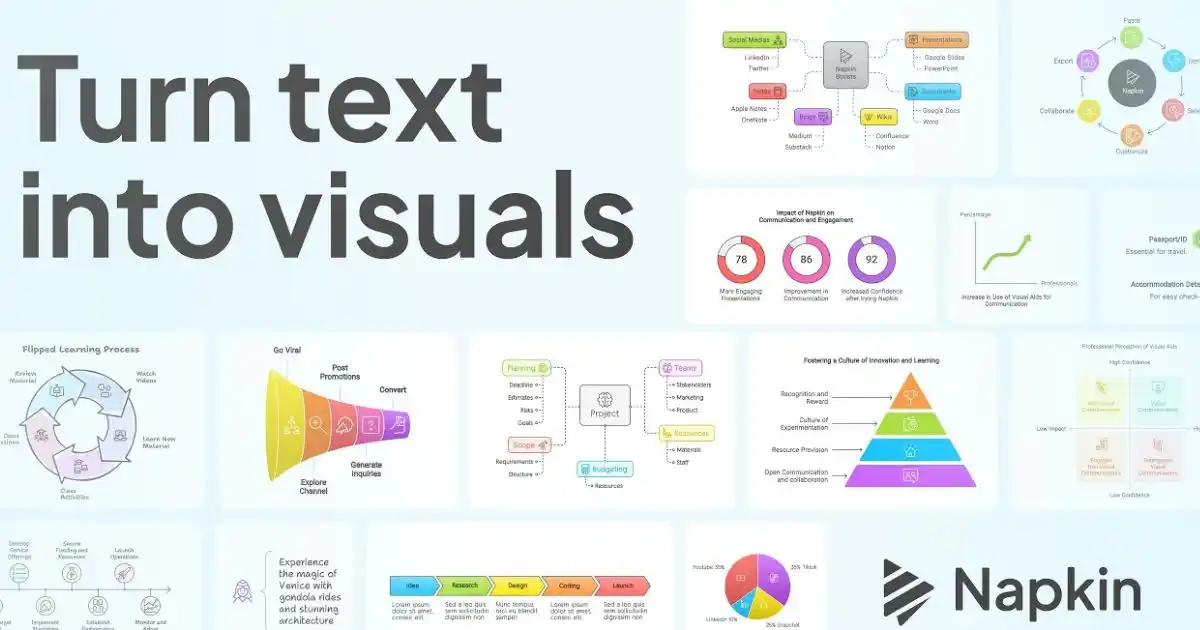
La proposition de valeur est simple mais puissante : vous importez ou rédigez votre contenu textuel, vous cliquez sur l’icône « Spark » (génération IA), et en quelques secondes, Napkin AI analyse votre texte, identifie les concepts clés et les hiérarchies, puis génère automatiquement plusieurs options de visuels adaptés. Vous choisissez celui qui vous plaît, vous personnalisez (couleurs, icônes, connecteurs), et vous exportez en PPT, PNG, PDF ou SVG.
En bref : Napkin AI est un outil d’intelligence artificielle qui transforme automatiquement votre texte en visuels professionnels (diagrammes, infographies, mind maps) sans compétences en design. C’est du visual storytelling accessible à tous.
Ce qui différencie Napkin AI des outils classiques comme Canva ou PowerPoint, c’est cette approche no-code centrée sur la génération automatique. Vous ne partez pas d’une page blanche ou d’un template à remplir manuellement. L’IA fait le gros du travail de structuration visuelle pour vous. Plus précisément, elle interprète votre texte, détecte les relations entre concepts, et propose une mise en forme visuelle cohérente.
Les types de visuels générés sont variés : diagrammes de flux, organigrammes, mind maps (cartes mentales), infographies linéaires, tableaux comparatifs visuels, pyramides conceptuelles, chronologies, etc. Concrètement, tout ce qui relève du « business visual » ou du diagramme explicatif.
L’histoire et l’évolution de Napkin AI
Napkin AI a été lancé en 2023 dans la vague des outils IA générative post-ChatGPT. L’outil s’est rapidement fait connaître dans la communauté des créateurs de contenu, marketeurs et consultants pour sa simplicité d’utilisation et sa rapidité de génération. En 2024-2025, Napkin a ajouté le support multilingue (60+ langues dont le français), la collaboration en temps réel et des fonctionnalités d’export avancées. En 2026, l’outil continue d’évoluer avec des intégrations tierces et une bibliothèque d’icônes enrichie.
Pour qui est fait Napkin AI ?
D’après mon expérience et les retours de la communauté, Napkin AI s’adresse principalement à :
- Marketeurs et créateurs de contenu — Pour enrichir rapidement les articles de blog et posts LinkedIn avec des visuels engageants
- Formateurs et éducateurs — Pour créer des supports pédagogiques visuels (mind maps, schémas de cours)
- Consultants et coachs — Pour illustrer des présentations clients avec des diagrammes professionnels
- Chefs de projet et product managers — Pour générer des roadmaps, flowcharts et organigrammes
- Entrepreneurs et solopreneurs — Pour créer des visuels sans budget design ni compétences techniques
Entre nous, si vous avez déjà une équipe de designers ou si vous maîtrisez parfaitement des outils pro comme Figma ou Adobe Illustrator, Napkin AI ne vous apportera pas grand-chose. C’est vraiment pensé pour les non-designers qui veulent des visuels corrects rapidement.
Comment Fonctionne Napkin AI ? Tutoriel Pas-à-Pas
Maintenant qu’on a vu la théorie, passons à la pratique. Voici comment créer votre premier visuel avec Napkin AI, étape par étape. Je vais vous guider comme si vous découvriez l’outil pour la première fois.
Étape 1 : Créer votre compte Napkin AI
Rendez-vous sur napkin.ai et cliquez sur « Get started free ». Vous avez deux options : connexion via Google (Single Sign-On) ou création de compte classique avec email. Concrètement, l’inscription via Google est plus rapide et vous donne accès immédiat au plan gratuit. Aucune carte bancaire n’est demandée pour tester.
Une fois connecté, vous arrivez sur le dashboard principal avec un éditeur de texte au centre et vos napkins (vos créations) listés sur la gauche. L’interface est minimaliste, presque trop au début, mais on s’y habitue vite.
Étape 2 : Importer ou rédiger votre contenu
Vous avez trois méthodes pour alimenter Napkin AI :
- Copier-coller : La méthode la plus simple. Copiez le texte que vous voulez visualiser (un paragraphe, une liste à puces, un plan structuré) et collez-le dans l’éditeur.
- Import de fichier : Vous pouvez importer un document texte (.txt, .md) directement.
- Rédaction directe : Vous écrivez votre contenu directement dans l’éditeur Napkin AI.
Astuce Nicolas : Pour des résultats optimaux, structurez votre texte avec des points clés clairs et des hiérarchies évidentes. Napkin AI identifie automatiquement les concepts principaux et les relations entre eux. Plus votre texte est organisé (titres, sous-titres, listes), meilleurs seront les visuels générés.
Étape 3 : Générer vos premiers visuels
Une fois votre texte en place, sélectionnez le passage que vous voulez transformer en visuel (ou l’intégralité du texte). Cliquez ensuite sur l’icône « Spark » () qui apparaît dans la barre d’outils. Et c’est là que ça devient intéressant.
En 5-10 secondes, Napkin AI analyse votre contenu et génère automatiquement plusieurs propositions de visuels (généralement 3 à 6 options). Chaque option utilise un format différent : mind map, diagramme de flux, infographie linéaire, pyramide, etc. Vous prévisualisez chaque option et sélectionnez celle qui correspond le mieux à votre message.
Pour être totalement transparent, la qualité des visuels générés dépend beaucoup de la clarté de votre texte. Si votre input est confus ou trop dense, les résultats seront moyens. À l’inverse, avec un texte bien structuré, les visuels sont souvent bluffants de pertinence.
Étape 4 : Personnaliser votre visuel
Une fois un visuel sélectionné, vous entrez dans l’éditeur de personnalisation. C’est moins puissant que Canva, mais suffisant pour 80% des besoins. Vous pouvez :
- Changer les icônes : Napkin AI dispose d’une bibliothèque de milliers d’icônes. Cliquez sur n’importe quel élément pour le remplacer.
- Modifier les couleurs : Palette prédéfinie ou personnalisée. Vous pouvez appliquer un thème global ou ajuster élément par élément.
- Ajuster les polices : Plusieurs typographies disponibles, plutôt professionnelles et lisibles.
- Éditer les connecteurs : Pour les diagrammes de flux, vous pouvez modifier le style des flèches et lignes de liaison.
- Ajouter des decorators : Petits éléments visuels (badges, formes) pour enrichir le design.
- Basculer mode clair/sombre : Napkin AI génère automatiquement une version dark mode de votre visuel. Pratique pour les présentations.
Concrètement, l’édition reste assez limitée. Vous ne pourrez pas repositionner librement tous les éléments comme sur Figma ou même Canva. C’est un trade-off : la génération automatique accélère le process, mais vous sacrifiez une partie du contrôle créatif.
Étape 5 : Exporter et partager
Dernière étape : l’export. Napkin AI propose quatre formats principaux :
| Format | Usage recommandé | Disponibilité |
|---|---|---|
| PowerPoint (PPT) | Présentation professionnelle, réunions clients | Plan Pro uniquement |
| PNG | Articles de blog, réseaux sociaux, emails | Plan gratuit (basse résolution) |
| Documents imprimés, rapports | Plan Pro uniquement | |
| SVG | Édition vectorielle ultérieure (Illustrator, etc.) | Plan Pro uniquement |
Plus précisément, le plan gratuit vous limite aux exports PNG en résolution standard. Si vous avez besoin de haute qualité ou de formats éditables (PPT, SVG), il faudra passer au plan payant.
Vous pouvez également partager votre napkin directement via un lien public ou inviter des collaborateurs à éditer en temps réel (fonctionnalité teamspace disponible sur les plans Business).
Fonctionnalités Clés de Napkin AI en 2026
Maintenant qu’on a vu le workflow de base, détaillons les fonctionnalités qui font vraiment la différence. Parce qu’au-delà de la génération automatique, Napkin AI intègre quelques features vraiment pratiques.
Génération automatique de visuels depuis texte
C’est le cœur de l’outil, on l’a vu. L’algorithme d’IA analyse votre texte et génère des visuels adaptés : diagrammes (flux, cycles, pyramides), infographies (linéaires, comparatives), mind maps, charts simplifiés, organigrammes, chronologies. Ce qu’il faut comprendre, c’est que l’IA ne se contente pas de placer votre texte dans un template générique. Elle interprète les relations sémantiques entre concepts et choisit le format visuel le plus pertinent.
Bibliothèque d’icônes extensive et smart decorators
Napkin AI dispose d’une bibliothèque de plusieurs milliers d’icônes vectorielles couvrant la plupart des domaines (business, tech, santé, éducation, etc.). Les « smart decorators » sont des petits éléments visuels (badges, formes, bordures) que l’IA ajoute automatiquement pour enrichir le design. Vous pouvez les garder, les modifier ou les supprimer.
Connecteurs dynamiques intelligents
Pour les diagrammes de flux et mind maps, Napkin AI gère automatiquement les connecteurs (flèches, lignes) entre éléments. Ils s’adaptent dynamiquement si vous déplacez un élément, sans créer de croisements disgracieux. Ça semble basique, mais c’est un vrai gain de temps par rapport à PowerPoint où il faut tout recaler manuellement.
Modes clair/sombre automatiques
Fonctionnalité sous-estimée : chaque visuel généré est automatiquement disponible en version light et dark mode. Pratique pour les présentations en salle sombre ou pour s’adapter à l’identité visuelle de votre support final. Un simple toggle dans l’éditeur et c’est fait.
Collaboration en temps réel (teamspace)
Sur les plans Pro et Business, vous pouvez créer un « teamspace » et inviter vos collègues à co-éditer les napkins en temps réel. Chaque membre peut commenter, suggérer des modifications, et vous voyez les curseurs des autres utilisateurs en direct, comme sur Google Docs ou Figma. Pour une agence ou une équipe marketing, c’est un vrai plus.
Support multilingue (60+ langues)
Napkin AI prend en charge plus de 60 langues, dont le français évidemment. Concrètement, vous pouvez coller un texte en français, en espagnol, en allemand ou en japonais, et l’IA générera des visuels dans cette langue avec une typographie adaptée. L’interface elle-même reste en anglais pour le moment, mais les visuels produits respectent la langue de votre contenu.
Exports multiples (PPT, PNG, PDF, SVG)
On l’a vu dans le tutoriel, mais c’est important : les formats d’export sont variés et couvrent la plupart des besoins. Le format PowerPoint est particulièrement intéressant car il préserve la structure éditable du visuel. Vous pouvez récupérer votre napkin dans PPT et continuer à l’ajuster si besoin.
| Fonctionnalité | Description | Plan gratuit ? |
|---|---|---|
| Génération IA de visuels | Transformation automatique texte → visuel | Oui (limité à ~10 napkins/mois) |
| Édition complète | Modification icônes, couleurs, polices, decorators | Oui |
| Collaboration temps réel | Co-édition et commentaires en équipe | Non (Pro/Business uniquement) |
| Export multi-format | PPT, PNG, PDF, SVG | PNG uniquement (basse résolution) |
| Support 60+ langues | Visuels dans votre langue | Oui |
Cas d’Usage Concrets de Napkin AI
Bon, on a vu les fonctionnalités. Mais dans la vraie vie, à quoi ça sert concrètement ? Parce qu’un outil, c’est bien. Un outil qu’on utilise vraiment, c’est mieux. Voici les cas d’usage les plus pertinents que j’ai identifiés (et testés pour certains).
Napkin AI pour le Marketing Digital
Premier cas d’usage massif : le content marketing. Vous rédigez des articles de blog ou des posts LinkedIn ? Enrichissez-les avec des visuels générés en 2 minutes chrono. Concrètement, vous prenez un paragraphe clé de votre article (par exemple, les « 5 étapes pour… »), vous le collez dans Napkin AI, et vous obtenez une infographie ou un diagramme de processus prêt à insérer.
Résultat : vos contenus sont plus engageants, plus scannables, et génèrent plus de partages sur les réseaux sociaux. D’après une agence marketing que j’ai conseillée, ils ont réduit de 60% leur temps de création d’infographies pour leurs articles, passant de 2h à 45 minutes par visuel. Et croyez-moi, sur un volume de 10-15 articles par mois, ça change tout.
Napkin AI dans l’Éducation et la Formation
Formateurs et enseignants, vous allez adorer. Napkin AI excelle dans la création de supports pédagogiques visuels : mind maps pour structurer un cours, diagrammes de concepts pour expliquer des relations complexes, chronologies pour l’histoire, flowcharts pour les processus scientifiques ou techniques.
Plus précisément, vous préparez votre plan de cours en texte (comme vous le faites déjà), et vous transformez chaque section en visuel pédagogique. Les étudiants retiennent mieux, et vous gagnez un temps fou par rapport à la création manuelle sur PowerPoint ou Prezi.
Napkin AI pour les Entreprises et Consultants
Consultants, coachs business, chefs de projet : Napkin AI est fait pour vous. Besoin d’illustrer une présentation client avec un diagramme de flux métier ? Un organigramme pour expliquer une nouvelle structure d’équipe ? Une roadmap produit visuelle ? Une pyramide des priorités stratégiques ?
Tout ça se génère en quelques clics. Entre nous, pour les présentations clients où il faut produire du visuel professionnel rapidement sans avoir un designer sous la main, c’est un game changer. Vous gardez votre crédibilité visuelle sans exploser votre budget ou votre temps.
Napkin AI pour la Gestion de Projet
Product managers et chefs de projet, voici votre use case : création rapide de flowcharts (flux utilisateur, process métier), roadmaps visuelles, diagrammes de dépendances entre tâches, organigrammes d’équipe. Concrètement, vous prenez votre backlog ou votre plan projet textuel, et vous le transformez en visuel partageable avec les parties prenantes.
Ça facilite énormément la communication avec des profils non-techniques qui ont besoin de « voir » le projet plutôt que de lire des specs.
| Secteur | Type de visuel créé | Gain de temps estimé | Exemple concret |
|---|---|---|---|
| Marketing | Infographies blog/social | ~60% | Posts LinkedIn visuels, schémas d’articles |
| Éducation | Mind maps cours, diagrammes pédagogiques | ~50% | Supports de formation, fiches de révision |
| Conseil | Présentations clients, business diagrams | ~70% | Pitchs stratégiques, audits visuels |
| Gestion de projet | Flowcharts, roadmaps, organigrammes | ~55% | Planning sprint, user flows |
Tarifs Napkin AI 2026 : Plans Gratuit et Payants
Parlons budget. Combien coûte Napkin AI en 2026, et quel plan choisir selon vos besoins ? Pour être totalement transparent, Napkin AI suit un modèle freemium classique : plan gratuit limité + plans payants avec fonctionnalités avancées.
Le Plan Gratuit de Napkin AI
Le plan gratuit (Free tier) vous permet de tester l’outil sans limite de temps, mais avec des quotas :
- Nombre de napkins : Environ 10 créations par mois (quota variable selon la charge serveur)
- Exports : PNG uniquement, en résolution standard (pas de haute qualité ni PPT/PDF/SVG)
- Collaboration : Non disponible (pas de teamspace ni co-édition)
- Support : Email uniquement, délai de réponse ~48h
- Fonctionnalités de base : Génération IA, édition complète (icônes, couleurs, polices), support multilingue
Concrètement, le plan gratuit est parfait pour tester l’outil et créer quelques visuels ponctuellement. Si vous avez un besoin régulier (>10 visuels/mois) ou si vous voulez exporter en haute qualité, il faudra upgrader.
Les Plans Payants : Pro et Business
Napkin AI propose deux plans payants (tarifs indicatifs 2026, en euros) :
| Fonctionnalité | Plan Gratuit | Plan Pro | Plan Business |
|---|---|---|---|
| Prix | 0€/mois | ~10€/mois | ~24€/mois |
| Napkins générés/mois | ~10 | Illimité | Illimité |
| Exports | PNG basique | Tous formats (PPT, PNG HD, PDF, SVG) | Tous formats + branding personnalisé |
| Collaboration | Non | Limitée (3 membres max) | Complète (teamspace illimité) |
| Support | Email prioritaire | Support dédié + onboarding | |
| Intégrations | Non | API basique | API complète + webhooks |
Ma recommandation : Commencez avec le plan gratuit pour valider que l’outil correspond à votre workflow. Si vous créez plus de 10 visuels/mois ou si vous avez besoin d’exports PPT/PDF pour des présentations pro, passez au Pro (~10€/mois). Le plan Business est vraiment pour les équipes (agences, services marketing) avec un besoin de collaboration intensive.
En termes de rapport qualité-prix, Napkin AI reste abordable comparé à des outils comme Venngage (à partir de 19$/mois) ou à l’embauche d’un designer freelance (50-100€ par visuel). Plus précisément, si vous créez ne serait-ce que 2-3 visuels par mois, le plan Pro est déjà rentabilisé.
Napkin AI vs Alternatives : Comparaison 2026
Napkin AI, c’est bien. Mais est-ce le meilleur choix ? Comparons avec les alternatives principales du marché 2026. Parce qu’entre nous, chaque outil a ses forces et faiblesses, et le « meilleur » dépend vraiment de votre cas d’usage.
| Outil | Points forts | Points faibles | Prix (à partir de) | Idéal pour |
|---|---|---|---|---|
| Napkin AI | Génération IA ultra-rapide, no-code total, multilingue, exports flexibles | Personnalisation limitée, bibliothèque de templates réduite, pas de mobile | 0€ (puis ~10€/mois) | Visuels rapides, débutants, consultants |
| Venngage | 10 000+ templates pro, branding avancé, exports haute qualité, collaboration solide | Plus cher, courbe d’apprentissage, génération IA moins performante | 10€/mois | Marketing avancé, rapports visuels, infographies complexes |
| Canva | Polyvalent (design général), immense bibliothèque, très populaire, facilité d’usage | Diagrammes IA limités, moins spécialisé en business visuals | 10€/mois | Design général, social media, supports marketing variés |
| Lucidchart | Diagrammes techniques très précis, organigrammes complexes, intégrations dev | Interface moins intuitive, peu visuel (focus technique), cher | 9€/mois | Ingénierie, IT, diagrammes UML/flowcharts techniques |
| Miro | Collaboration exceptionnelle, whiteboard infini, brainstorming d’équipe | Visuels moins finalisés, pas d’exports haute qualité natifs | 8€/mois | Brainstorming, ateliers agile, workshops collaboratifs |
Napkin AI vs Canva
Question récurrente : Napkin AI ou Canva ? Ce qu’il faut comprendre, c’est qu’ils ne jouent pas dans la même catégorie. Canva est un outil de design généraliste : vous pouvez créer des posts Instagram, des flyers, des présentations, des vidéos, des logos, etc. Napkin AI est hyper-spécialisé sur les diagrammes et infographies générées par IA.
Concrètement, utilisez Canva si vous avez besoin de templates variés et de contrôle créatif total. Utilisez Napkin AI si vous voulez générer rapidement des visuels structurés à partir de texte, sans perdre de temps sur le design manuel. Les deux peuvent coexister dans votre stack : Napkin pour les diagrammes rapides, Canva pour tout le reste.
Napkin AI vs Venngage
Venngage est le concurrent le plus direct de Napkin AI. Les deux ciblent la création d’infographies et diagrammes business. La différence ? Venngage mise sur une bibliothèque massive de templates professionnels (10 000+) et un branding avancé. Napkin AI mise sur la génération IA instantanée.
Pour être totalement transparent : Venngage produit des visuels plus léchés et professionnels, mais demande plus de temps de customisation. Napkin AI est plus rapide mais moins flexible. Si vous avez le budget (~19€/mois pour Venngage vs ~10€/mois pour Napkin Pro), Venngage l’emporte sur la qualité finale. Si vous privilégiez la rapidité et le prix, Napkin AI gagne.
En résumé : Choisissez Napkin AI si vous voulez générer rapidement des visuels simples sans design skills. Préférez Venngage pour des infographies marketing avancées et un branding poussé. Optez pour Miro si la collaboration en temps réel est votre priorité absolue. Et gardez Canva comme couteau suisse du design général.
Avantages et Inconvénients de Napkin AI : Mon Avis
Après plusieurs mois d’utilisation (et quelques dizaines de visuels créés), voici mon verdict franc sur Napkin AI. Les points forts, les limites, et pour qui ça vaut vraiment le coup.
Les Points Forts de Napkin AI
- Génération ultra-rapide : De votre texte au visuel finalisé, comptez 2-5 minutes max. C’est bluffant de rapidité comparé à une création manuelle sur Canva ou PowerPoint (facilement 30-60 minutes).
- No-code absolu : Vraiment accessible aux non-designers. Si vous savez écrire un texte structuré, vous savez utiliser Napkin AI. Pas de courbe d’apprentissage.
- Support multilingue natif : Les 60+ langues ne sont pas un gadget. Ça fonctionne vraiment bien en français, espagnol, allemand, etc. L’IA adapte même la typo et la mise en page selon la langue.
- Collaboration en temps réel (plans Pro/Business) : La fonctionnalité teamspace est solide. Commentaires, co-édition, curseurs en temps réel, c’est du niveau Figma/Google Docs.
- Exports flexibles : PPT, PNG, PDF, SVG. Tous les formats dont vous avez besoin sont là. Le format PowerPoint est particulièrement pratique car il préserve l’éditabilité.
- Prix abordable : Plan gratuit utilisable + plan Pro à ~10€/mois, c’est très raisonnable pour un outil de cette catégorie.
- Zéro courbe d’apprentissage : Vous êtes productif en 10 minutes chrono. Pas de tutoriels à suivre, pas de fonctionnalités cachées. L’interface est minimaliste mais efficace.
Les Limitations à Connaître
Mais soyons honnêtes, Napkin AI n’est pas parfait. Voici les frustrations que j’ai rencontrées :
- Personnalisation limitée vs outils pro : Vous ne pouvez pas repositionner librement tous les éléments, changer radicalement la structure du visuel, ou créer des layouts totalement custom. C’est le prix de la génération automatique.
- Bibliothèque de templates réduite : Contrairement à Venngage ou Canva, Napkin AI ne propose pas des milliers de templates préfaits. Vous partez de zéro (ou plutôt de votre texte), et l’IA génère. Pas de « j’aime ce template, je le customise ».
- Visuels parfois génériques : Avec le même texte, vous obtiendrez souvent des styles visuels similaires. Il manque un peu de variété dans les rendus IA. Après avoir créé 20-30 napkins, on commence à voir des patterns qui se répètent.
- Pas de version mobile complète : Vous pouvez consulter vos napkins sur smartphone, mais pas les créer ni les éditer. Napkin AI est desktop-only pour la création. C’est dommage en 2026.
- Dépendance à la qualité du texte input : Si votre texte est mal structuré, confus ou trop dense, les visuels générés seront moyens. Garbage in, garbage out. L’IA fait des miracles, mais elle ne peut pas compenser un input médiocre.
- Pas d’intégrations natives (plan gratuit) : Pour connecter Napkin AI à d’autres outils (Notion, Google Workspace, CMS), il faut le plan Business. Le plan gratuit et Pro sont standalone.
Attention : Napkin AI n’est pas disponible en version mobile pour la création et l’édition complètes. Vous devrez utiliser un ordinateur de bureau (Windows, Mac, Linux via navigateur) pour générer vos visuels. C’est une limitation à prendre en compte si vous travaillez souvent en déplacement sur tablette ou smartphone.
Mon Verdict Final
Pour être totalement transparent : Napkin AI est un excellent outil… dans son créneau. Si vous cherchez à créer rapidement des diagrammes, infographies et mind maps sans compétences design, c’est un des meilleurs outils du marché 2026. Le rapport rapidité/qualité/prix est imbattable.
Par contre, si vous avez besoin de visuels ultra-customisés, d’un branding poussé, ou de layouts complexes, passez votre chemin. Napkin AI ne remplacera pas un designer pro ni des outils avancés comme Figma ou Adobe Illustrator.
Plus précisément, Napkin AI est idéal pour : consultants indépendants, créateurs de contenu (blogueurs, YouTubers, marketeurs), formateurs, product managers, entrepreneurs sans budget design. C’est moins pertinent pour : agences créatives haut de gamme, designers professionnels, projets nécessitant un branding très spécifique.
« J’utilise Napkin AI depuis 6 mois pour mes présentations clients en tant que consultante. Le gain de temps est réel : je passe de 2h à 20 minutes pour créer un diagramme de processus. Mais je dois souvent retoucher les visuels dans PowerPoint pour matcher exactement ma charte graphique. C’est un excellent point de départ, pas une solution finale. » — Marie, consultante en transformation digitale
Questions Fréquentes
Est-ce que Napkin AI est gratuit ?
Oui, Napkin AI propose un plan gratuit avec des limitations sur les quotas de génération (~10 napkins/mois) et certaines fonctionnalités avancées. Concrètement, le plan gratuit vous permet de tester l’outil sans limite de temps, mais avec des restrictions : exports PNG uniquement (pas de PPT/PDF/SVG), résolution standard (pas de haute qualité), pas de collaboration en équipe, et un quota mensuel d’environ 10 créations. Pour lever ces limitations, les plans payants démarrent à environ 10€/mois (plan Pro) avec génération illimitée, tous les formats d’export, et des fonctionnalités de collaboration basiques.
Comment fonctionne Napkin AI exactement ?
Napkin AI fonctionne en trois étapes simples : vous importez ou collez votre texte, cliquez sur l’icône de génération IA (Spark), puis sélectionnez et personnalisez le visuel créé automatiquement. Plus précisément, l’algorithme d’intelligence artificielle analyse votre contenu textuel, identifie les concepts clés, détecte les hiérarchies et relations entre idées, puis génère plusieurs propositions de visuels adaptés (diagrammes, infographies, mind maps, etc.). Vous n’avez pas besoin de rédiger un prompt complexe ni de paramétrer quoi que ce soit : l’IA fait tout le travail de structuration visuelle. Ensuite, vous pouvez personnaliser les couleurs, icônes, polices et autres éléments visuels avant d’exporter dans le format de votre choix.
Napkin AI fonctionne-t-il en français ?
Oui, Napkin AI supporte plus de 60 langues, dont le français, et génère automatiquement des visuels dans la langue de votre texte source. Concrètement, vous collez votre contenu en français dans l’éditeur, et l’IA génère des visuels avec du texte en français, une typographie adaptée, et une mise en page cohérente. L’interface de l’outil elle-même est actuellement en anglais (février 2026), mais tous les visuels produits respectent parfaitement la langue de votre input. C’est idéal pour les utilisateurs francophones qui veulent créer des supports pour un public français, québécois, belge, suisse, etc.
Peut-on utiliser Napkin AI sur mobile ?
Non, la création et l’édition de visuels avec Napkin AI ne sont disponibles que sur ordinateur de bureau (via navigateur web) pour l’instant. Vous pouvez consulter vos napkins existants depuis un smartphone ou une tablette, mais vous ne pourrez pas créer de nouveaux visuels ni éditer ceux existants en mobilité. L’interface de génération IA et l’éditeur de personnalisation nécessitent un écran desktop. Pour être totalement transparent, c’est une limitation gênante en 2026 où beaucoup d’outils sont full responsive. L’équipe Napkin AI a mentionné qu’une version mobile était envisagée, mais aucune date n’a été annoncée officiellement.
Napkin AI vs Canva : quelle différence ?
Napkin AI se spécialise dans la génération automatique de diagrammes et infographies depuis du texte brut, tandis que Canva est un outil de design généraliste avec des templates manuels pour tous types de visuels. Ce qu’il faut comprendre, c’est qu’ils ne visent pas le même usage : Napkin AI = IA générative + focus diagrammes business/éducatifs (mind maps, flowcharts, infographies structurées). Canva = design polyvalent manuel + bibliothèque massive de templates pour posts sociaux, flyers, présentations, logos, vidéos, etc. Concrètement, choisissez Napkin AI si vous voulez de la rapidité (2 minutes du texte au visuel) et que vous n’êtes pas designer. Choisissez Canva si vous voulez un contrôle créatif total, des designs variés au-delà des diagrammes, et que vous avez du temps pour customiser manuellement vos templates.
Quels formats d’export propose Napkin AI ?
Napkin AI permet d’exporter vos visuels en quatre formats principaux : PowerPoint (PPT), PNG, PDF et SVG. Plus précisément : le format PPT est idéal pour les présentations professionnelles car il préserve l’éditabilité du visuel dans PowerPoint ; PNG convient pour le web, les articles de blog et les réseaux sociaux ; PDF est parfait pour les documents imprimés et les rapports ; SVG est un format vectoriel pour une édition ultérieure dans des logiciels comme Adobe Illustrator ou Inkscape. Attention toutefois : sur le plan gratuit, seul le PNG en résolution standard est disponible. Pour accéder aux autres formats (PPT, PDF, SVG) et à la haute résolution PNG, il faut souscrire au plan Pro ou Business (à partir de ~10€/mois).
Napkin AI en 2026 : Un Outil à Avoir dans sa Stack
On arrive au bout de ce guide complet sur Napkin AI. Récapitulons les points essentiels : cet outil de visualisation IA transforme automatiquement votre texte en diagrammes, infographies et mind maps professionnels, sans aucune compétence en design requise. Le workflow est ultra-simple (coller texte → générer → personnaliser → exporter), le pricing est abordable (plan gratuit utilisable + Pro à ~10€/mois), et le gain de temps est réel (60-70% par rapport à une création manuelle).
Entre nous, Napkin AI ne révolutionnera pas le monde du design. Mais il démocratise la création de visuels business pour tous ceux qui n’ont ni les compétences, ni le budget, ni le temps de passer par un designer pro. Pour les consultants, créateurs de contenu, formateurs, marketeurs et entrepreneurs, c’est un excellent outil à intégrer dans sa stack 2026.
Mon conseil final : testez le plan gratuit pendant 2-3 semaines sur vos propres contenus (articles de blog, présentations, supports de formation). Vous verrez rapidement si le style de visuels générés correspond à vos besoins. Si ça colle, upgrader au plan Pro à 10€/mois est un investissement qui se rentabilise dès le 2ème visuel créé.
Concrètement, si vous cherchez à créer des visuels professionnels rapidement sans maîtriser Canva, Figma ou PowerPoint, Napkin AI est probablement l’outil de visualisation IA le plus accessible du marché en 2026. Et croyez-moi, dans un monde où le contenu visuel domine (réseaux sociaux, articles de blog, présentations), avoir un outil qui accélère cette production est un vrai avantage compétitif.

Développeur full-stack depuis 25 ans, je suis passé du PHP des années 2000 aux stacks modernes (Next.js, React Native, IA). J’accompagne entrepreneurs et créateurs dans leurs projets digitaux avec une approche pragmatique : du code aux résultats concrets.