
Comment Faire un Photomontage Facile : Guide Complet 2025
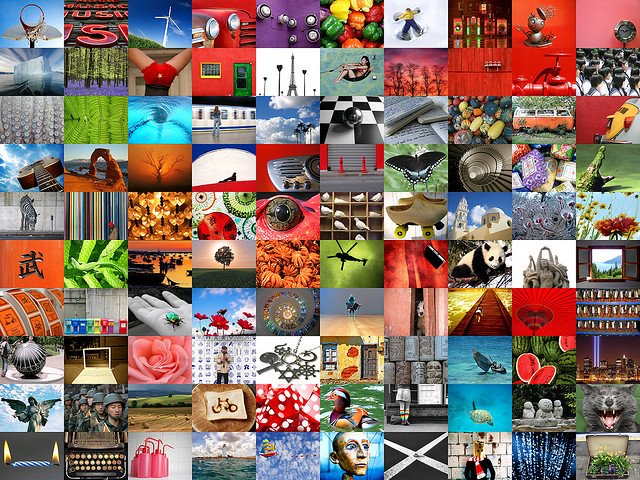
Temps de lecture estimé : 14 minutes
Points clés à retenir
- Le choix du logiciel (Photoshop, Canva, PhotoWorks) dépend du niveau d’expérience et des objectifs de l’utilisateur.
- Un détourage précis et une harmonisation des couleurs/lumière sont les deux étapes les plus critiques pour un photomontage réaliste.
- Il est tout à fait possible de réaliser des photomontages de qualité sans Photoshop grâce à des outils en ligne gratuits et performants comme Canva.
Sommaire
Comment faire un photomontage facile et réussi : guide complet pour débutants
Vous souhaitez savoir comment faire du photomontage facilement, même sans être un expert en graphisme ? C’est une question que beaucoup se posent. Le photomontage peut sembler complexe avec tous les outils et les techniques qui existent. On imagine souvent qu’il faut des années de pratique sur des logiciels hors de prix pour obtenir un résultat correct. Franchement, c’est une idée reçue. Dans ce guide complet, je vais vous montrer les logiciels accessibles, les étapes détaillées et des astuces pratiques pour que vous puissiez réaliser vos propres créations. On va voir ensemble quel logiciel photomontage choisir, comment réussir un détourage photo propre, harmoniser les images, et surtout, obtenir un montage de qualité professionnelle. C’est parti !
Quels sont les meilleurs logiciels pour faire un photomontage ?
Le choix de l’outil est la première étape cruciale. Il n’y a pas de « meilleur » logiciel dans l’absolu, mais plutôt un outil adapté à vos besoins et à votre niveau. Vous n’avez pas besoin du même marteau pour planter un clou ou pour construire une maison, n’est-ce pas ? C’est pareil ici. D’ailleurs, certains outils gratuits font des merveilles pour débuter. Voici une sélection des trois solutions les plus populaires en 2025.
D’un côté, nous avons le géant Photoshop, la référence absolue des professionnels. De l’autre, des outils comme Canva ou PhotoWorks qui misent tout sur la simplicité et l’accessibilité. Pour vous aider à y voir plus clair, j’ai préparé un tableau comparatif.
| Logiciel | Prix | Niveau d’expérience | Points forts |
|---|---|---|---|
| Adobe Photoshop | Abonnement (env. 24€/mois) | Intermédiaire à Professionnel | Fonctionnalités illimitées, contrôle total, outils de précision (masque de fusion, calques avancés). |
| Canva | Gratuit (version Pro payante) | Débutant | Très simple d’utilisation, modèles prêts à l’emploi, idéal pour le montage photo en ligne rapide. |
| PhotoWorks | Achat unique (env. 20-30€) | Débutant à Intermédiaire | Intuitif, détourage assisté par IA, bon compromis entre simplicité et fonctionnalités. |
Logiciels gratuits vs payants – que choisir ?
En vrai, tout dépend de votre objectif. Pour un photomontage occasionnel ou pour les réseaux sociaux, un logiciel gratuit comme Canva est largement suffisant. Il vous permettra de vous familiariser avec les bases sans dépenser un centime. Si vous commencez à prendre goût à la retouche et que vous voulez plus de contrôle, un logiciel payant comme PhotoWorks (achat unique) ou l’abonnement à Photoshop (si vous visez une pratique professionnelle) devient un investissement pertinent.
Outils en ligne vs logiciels installables
Les outils en ligne comme Canva ont l’avantage d’être accessibles depuis n’importe quel ordinateur avec une connexion internet, sans rien installer. C’est parfait pour la flexibilité. Les logiciels à installer (Photoshop, PhotoWorks) sont souvent plus puissants, plus rapides (car ils utilisent les ressources de votre machine) et ne dépendent pas de votre connexion. Pour des projets complexes et un travail régulier, je recommande un logiciel installé.
Quelles sont les étapes clés pour faire un photomontage ?
Un photomontage réussi, c’est comme une recette de cuisine : il faut suivre les étapes dans le bon ordre. Si vous mélangez tout, le résultat risque d’être… surprenant. Voici le processus que je suis personnellement pour chaque projet, résumé dans une checklist simple pour vous guider.
Checklist du Photomontage Réussi :
- 1. La Conception : Définir votre idée et trouver les bonnes images (pensez aux banques d’images libres de droit comme Unsplash ou Pexels).
- 2. L’Importation : Ouvrir votre image de fond et les images à intégrer dans votre logiciel.
- 3. Le Détourage : C’est l’étape la plus importante ! Isoler le sujet de son arrière-plan d’origine.
- 4. L’Assemblage : Placer le sujet détouré sur le nouveau fond. Ajuster sa taille et sa position.
- 5. L’Harmonisation : La touche magique ! Régler les couleurs, la luminosité et le contraste pour que tout semble cohérent.
- 6. La Finalisation : Ajouter des ombres, des effets et les derniers détails pour un rendu réaliste.
- 7. L’Exportation : Enregistrer votre chef-d’œuvre en haute résolution.
Astuces pour un détourage propre
Le détourage est souvent ce qui différencie un montage amateur d’un montage pro. Prenez votre temps sur cette étape. Utilisez les outils de zoom pour travailler sur les détails, comme les cheveux ou les contours complexes. Le masque de fusion est votre meilleur ami : il permet de cacher des parties de l’image sans les supprimer définitivement. Vous pouvez donc corriger vos erreurs à tout moment.
Comment bien harmoniser les couleurs
Une erreur fréquente est de coller un objet très lumineux et coloré sur un fond sombre et terne (ou l’inverse). Votre œil verra immédiatement que quelque chose cloche. Jouez avec les calques de réglage (saturation, balance des couleurs, niveaux) pour que l’élément ajouté « emprunte » l’ambiance lumineuse du fond. C’est un travail subtil mais essentiel.
Comment faire un détourage précis en photomontage ?
Maintenant qu’on a vu la théorie, passons à la pratique. Le détourage, c’est l’art de « découper » un élément d’une photo. Il existe plusieurs méthodes, plus ou moins rapides et précises. Laquelle choisir ? Ça dépend de l’image et du temps que vous avez.
Détourage avec Photoshop
Sur Photoshop, vous avez l’embarras du choix. L’outil « Sélection d’objet » utilise l’IA pour détecter le sujet principal en un clic. C’est un excellent point de départ. Ensuite, vous affinez la sélection avec l’outil « Sélection rapide » et surtout, en utilisant un masque de fusion avec un pinceau noir (pour cacher) et blanc (pour révéler). C’est la méthode la plus professionnelle car elle n’est pas destructive.
Détourage rapide avec outils en ligne
Des outils comme Canva ou des sites spécialisés (ex: remove.bg) proposent des fonctions de suppression d’arrière-plan automatiques. En un clic, le fond disparaît. C’est ultra-rapide et souvent bluffant sur des images simples avec un fond uni. Par contre, sur des sujets complexes comme des cheveux au vent, le résultat peut être moins précis. C’est parfait pour un usage rapide, moins pour un travail d’orfèvre.
Les erreurs fréquentes au détourage à éviter :
- Les contours flous ou trop durs : Pensez à adoucir légèrement le contour de votre sélection pour une meilleure intégration.
- Oublier les « trous » : Ne pas détourer l’espace entre un bras et le corps, par exemple.
- Laisser une bordure de l’ancien fond : Zoomez et nettoyez bien les bords pour éviter un liseré disgracieux.
Comment harmoniser les couleurs et la luminosité ?
Vous avez parfaitement détouré votre sujet et l’avez placé sur son nouveau fond. Super ! Mais… ça sonne faux. Le sujet est trop éclairé, les couleurs ne correspondent pas. C’est l’étape d’harmonisation, là où la magie opère. L’objectif est de faire croire que tous les éléments ont été pris dans les mêmes conditions de lumière.
Utilisation des calques de réglage
C’est la méthode non-destructive par excellence. Au lieu de modifier directement votre image, vous ajoutez un « filtre » par-dessus : un calque de réglage. Vous pouvez ainsi ajuster la luminosité et le contraste, la balance des couleurs, la teinte/saturation, etc. L’avantage ? Vous pouvez modifier, désactiver ou supprimer ce réglage à tout moment sans altérer l’image originale. Liez ce calque de réglage uniquement à votre sujet pour ne pas affecter le reste de l’image.
Filtre et niveaux
L’outil « Niveaux » ou « Courbes » est un peu plus technique mais redoutablement efficace. Il permet de contrôler précisément les tons sombres, moyens et clairs de votre image. Une astuce simple : essayez de faire correspondre le point le plus noir de votre sujet avec le point le plus noir du fond, et pareil pour le point le plus blanc. D’ailleurs, c’est souvent ce qui crée une cohérence immédiate.
Mon conseil de pro : ajoutez un léger filtre photo de couleur (un calque de couleur uni avec une faible opacité) sur l’ensemble de votre création à la fin. Cela permet de « lier » tous les éléments avec une même teinte et de renforcer la cohérence globale.
Comment gérer les calques dans un photomontage ?
Si le photomontage était un bâtiment, les calques en seraient les étages. C’est un concept fondamental que vous devez maîtriser. Un calque, c’est comme une feuille transparente sur laquelle vous placez un élément (une image, du texte, un effet…). En superposant ces feuilles, vous construisez votre image finale.
L’intérêt ? Vous pouvez travailler sur un élément (votre sujet) sans jamais toucher aux autres (le fond, le ciel, etc.). C’est la base d’un travail propre et modifiable. Franchement, une fois que vous avez compris ça, tout devient plus simple.
Fonctions de base des calques Photoshop
Dans le panneau des calques (généralement en bas à droite sur Photoshop), vous pouvez :
- Créer un nouveau calque : Pour ajouter un nouvel élément.
- Changer l’ordre des calques : Faites glisser un calque au-dessus d’un autre pour qu’il apparaisse devant.
- Modifier l’opacité : Pour rendre un élément plus ou moins transparent.
- Nommer et grouper les calques : Indispensable pour ne pas vous perdre dans les projets avec des dizaines d’éléments. Nommez-les (« Sujet principal », « Arbre gauche », « Ombre portée », etc.).
Techniques avancées de masquage
On en a déjà parlé, mais le masque de fusion est la fonction la plus puissante liée aux calques. Il vous permet de créer des transitions douces entre les éléments. Par exemple, pour intégrer un personnage dans l’eau, vous utiliserez un masque avec un pinceau à bord flou pour donner l’impression que ses jambes sont immergées de manière progressive. C’est beaucoup plus réaliste qu’une coupure nette.
Quels sont les meilleurs conseils et astuces pour réussir son photomontage ?
Au fil de mes années d’expérience, j’ai compilé une série de petites règles et d’astuces photomontage qui changent tout. Ce sont des détails qui, mis bout à bout, font passer une création de « pas mal » à « wow ». Les voici, sans filtre.
Mon Top 5 des Astuces pour un Photomontage Pro :
- La perspective est reine : Assurez-vous que l’angle de vue de votre sujet correspond à celui de l’arrière-plan. Ne mettez pas un objet vu de dessus sur un paysage pris de face.
- La qualité avant tout : Utilisez toujours des images en haute résolution. Agrandir une petite image de mauvaise qualité donnera un résultat pixélisé et amateur.
- L’ombre, c’est la vie : Un objet sans ombre semble flotter. Observez la direction de la lumière dans votre image de fond et ajoutez une ombre portée réaliste à votre sujet. C’est ce détail qui ancre votre élément dans la scène.
- Jouez avec la profondeur de champ : Si votre arrière-plan est flou, votre sujet doit être net, et vice-versa. Cela ajoute du réalisme et dirige le regard du spectateur.
- Sauvegardez souvent (et intelligemment) : Enregistrez votre projet au format natif (.PSD pour Photoshop) pour conserver tous vos calques. N’écrasez pas votre sauvegarde, créez des versions (v1, v2, v3…). On n’est jamais à l’abri d’une mauvaise manipulation.
Et un dernier conseil : faites des pauses ! À force d’avoir le nez sur votre création, vous ne voyez plus les défauts. Laissez reposer votre travail une heure ou deux, puis revenez-y avec un œil neuf. Vous repérerez immédiatement les petites incohérences à corriger.
Photomontage en ligne : comment utiliser Canva et autres outils gratuits ?
Vous n’avez pas envie d’installer un logiciel complexe ? Pas de problème ! Le montage photo en ligne a fait des progrès fulgurants. Des plateformes comme Canva permettent de créer des photomontages de qualité très correcte en quelques minutes, directement depuis votre navigateur.
L’avantage principal de ces outils est leur bibliothèque intégrée. Vous avez accès à des millions de photos, d’éléments graphiques et de modèles, souvent gratuitement. C’est un gain de temps énorme.
Tutoriel rapide Canva
En vrai, c’est d’une simplicité enfantine :
- Créez un compte gratuit sur Canva.
- Choisissez un format (ex: « Publication Instagram ») ou des dimensions personnalisées.
- Importez votre photo de fond ou choisissez-en une dans la bibliothèque Canva.
- Importez la photo de votre sujet.
- Sélectionnez-la, puis cliquez sur « Modifier la photo » > « Effaceur d’arrière-plan ». L’IA fait le travail pour vous.
- Ajustez la taille et la position de votre sujet.
- Utilisez les outils d’ajustement (luminosité, contraste, filtres) pour l’harmonisation.
- Téléchargez votre image finale. Et voilà !
Alternatives à Canva
Canva est le plus connu, mais d’autres excellentes options existent. Photopea est un clone gratuit de Photoshop qui fonctionne en ligne, incroyablement complet mais un peu plus complexe. Fotor est une autre alternative simple et efficace, avec de bons outils de retouche et de montage. Explorez-les, la plupart proposent une version gratuite généreuse.
Exporter et sauvegarder son photomontage : meilleures pratiques
C’est la dernière ligne droite ! Vous avez passé du temps à créer votre photomontage, ne gâchez pas tout avec une mauvaise sauvegarde. Le format et la qualité d’exportation dépendent de l’usage que vous allez en faire.
Voici les règles de base à connaître :
- Pour le web (site, réseaux sociaux) : Exportez en JPEG. C’est le format qui offre le meilleur compromis entre qualité et poids de fichier (important pour la vitesse de chargement). Une qualité de 80% est souvent un bon réglage.
- Si vous avez besoin de transparence : Si votre montage n’a pas de fond et doit s’intégrer sur différents supports, utilisez le format PNG. Il est le seul à gérer la transparence, mais les fichiers sont plus lourds.
- Pour l’impression : C’est là qu’il ne faut pas se tromper. Exportez en TIFF ou en JPEG de qualité maximale (100%). Surtout, assurez-vous que votre document de travail a une résolution d’au moins 300 DPI (points par pouce) depuis le début.
Pensez toujours à conserver votre fichier source (.PSD, .afphoto, etc.) avec tous les calques. C’est votre « négatif numérique ». Si vous voulez modifier un détail dans 6 mois, vous serez bien content de l’avoir sous la main plutôt que de devoir tout recommencer depuis une image aplatie.
Questions Fréquentes
Pour un photomontage facile, utilisez un outil intuitif et suivez les étapes clés.
Privilégiez des logiciels comme Canva ou PhotoWorks si vous débutez. Concentrez-vous sur un détourage propre (même s’il est automatique) et prenez quelques minutes pour ajuster les couleurs et la luminosité afin que votre sujet se fonde naturellement dans le décor.
Photoshop est le plus complet, mais Canva et PhotoWorks sont d’excellentes alternatives pour les débutants.
Le choix dépend de votre budget et de vos ambitions. Pour un usage professionnel et un contrôle total, Photoshop reste la référence. Pour des créations rapides et simples, un outil en ligne comme Canva est parfait.
Utilisez l’outil de détourage ou de suppression d’arrière-plan de votre logiciel.
La plupart des outils modernes proposent une fonction automatique basée sur l’IA qui fonctionne en un clic. Pour un résultat plus précis, notamment sur les détails comme les cheveux, il est souvent nécessaire d’affiner cette sélection manuellement à l’aide d’un masque de fusion et d’un pinceau.
Oui, absolument. De nombreux logiciels et outils en ligne permettent de réaliser des photomontages efficaces sans Photoshop.
Des solutions gratuites comme Canva ou GIMP, ou des logiciels payants plus accessibles comme PhotoWorks ou Affinity Photo, offrent toutes les fonctionnalités nécessaires pour créer des montages de grande qualité avec des interfaces souvent plus simples à prendre en main.
À vous de jouer : lancez votre premier photomontage !
Vous avez maintenant toutes les cartes en main. Nous avons vu l’importance de choisir le bon logiciel, les étapes cruciales du détourage à l’harmonisation, et les astuces qui font la différence. Le secret, comme pour beaucoup de choses, est dans la pratique. Ne visez pas la perfection dès le premier essai. Amusez-vous, expérimentez, et n’ayez pas peur de faire des erreurs.
Chaque montage est une occasion d’apprendre. D’ailleurs, vous progresserez plus vite que vous ne le pensez en suivant ce tutoriel photomontage. Alors, ouvrez un logiciel, choisissez deux images qui vous inspirent, et lancez-vous.
Maintenant que vous savez comment faire du photomontage, la seule limite est votre imagination.

Développeur full-stack depuis 25 ans, je suis passé du PHP des années 2000 aux stacks modernes (Next.js, React Native, IA). J’accompagne entrepreneurs et créateurs dans leurs projets digitaux avec une approche pragmatique : du code aux résultats concrets.