
Bbox Mail : le guide 2026 pour configurer et sécuriser votre boîte
Temps de lecture : 18 min
Points clés à retenir
- Bbox Mail : un webmail inclus dans votre offre Bouygues Telecom, accessible via l’espace client.
- Serveurs IMAP et SMTP : imap.bbox.fr, smtp.bbox.fr, avec SSL/TLS et votre adresse complète @bbox.fr.
- Dépannage : mot de passe oublié, boîte saturée, problème de synchronisation : tout se règle pas à pas.
- Migration : exportez vos contacts et vos e-mails avant de résilier votre abonnement.
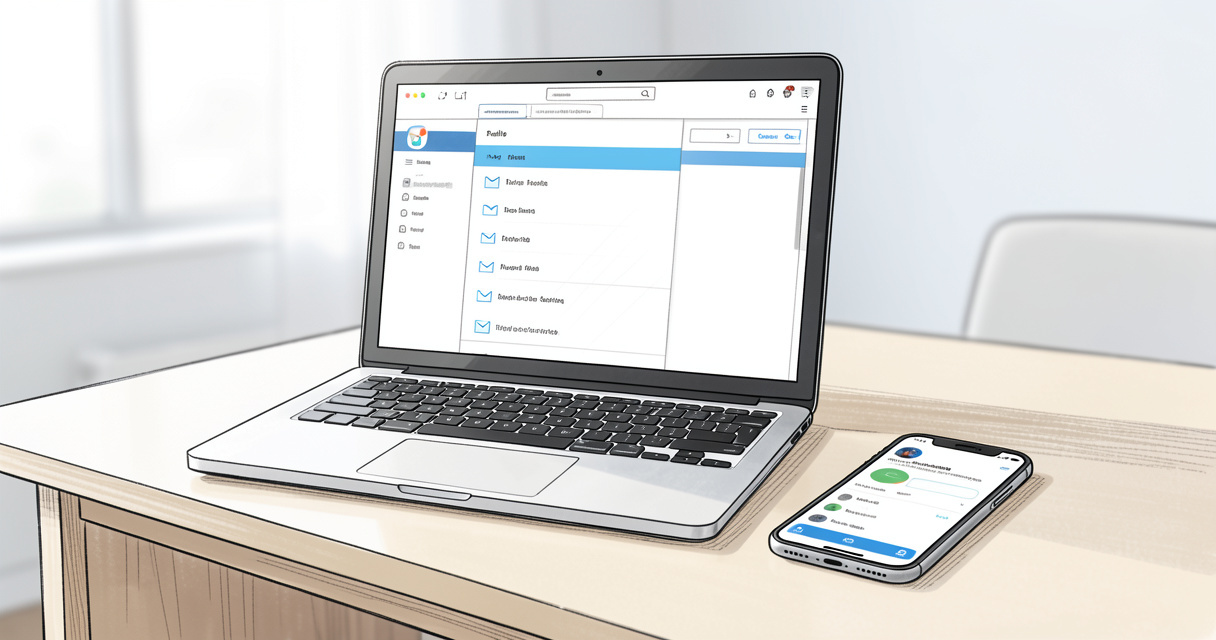
Vous avez une Bbox, mais vous ne savez toujours pas où trouver votre boîte mail Bbox ? Vous n’êtes pas seul. Concrètement, la messagerie Bbox est un webmail inclus dans votre abonnement Bouygues Telecom, avec une adresse en @bbox.fr. Elle reste pourtant méconnue : l’assistance officielle noie l’information et les articles concurrents s’arrêtent souvent à l’accès webmail.
Ce guide change la donne. Je vais vous montrer comment consulter vos e-mails via l’espace client Bouygues, configurer votre adresse @bbox.fr sur Outlook, Thunderbird, Gmail ou Mailbird, puis gérer les erreurs courantes. Objectif : vous rendre autonome en quelques minutes.
Bbox Mail, c’est quoi ? Le webmail inclus avec votre offre Bouygues
Bbox Mail, c’est le service de messagerie Bouygues Telecom livré avec votre box. Concrètement, chaque offre Bbox inclut une adresse principale en @bbox.fr et, selon l’abonnement, plusieurs adresses secondaires. Tant que vous êtes abonné, cette adresse est incluse sans frais supplémentaires. Ce n’est pas un logiciel à installer : tout se passe dans le navigateur, ou dans n’importe quel client mail capable de parler IMAP et SMTP.
Webmail : une messagerie consultable dans le navigateur, sans installation. L’envoi, la réception et le stockage passent par les serveurs de Bouygues Telecom. L’accès se fait depuis l’espace client Bouygues.
Webmail et messagerie : de quoi parle-t-on ?
Un webmail, c’est une page web qui affiche vos e-mails. Vous ouvrez votre navigateur, vous tapez l’adresse de l’espace client Bouygues, et votre messagerie s’affiche. Pas de configuration, pas de version à mettre à jour. C’est la méthode la plus simple pour lire ses messages depuis plusieurs appareils.
| Fonctionnalité | Disponible sur Bbox Mail | Exemple d’usage |
|---|---|---|
| Classer les messages | Oui | Créer un dossier Factures et y glisser les e-mails |
| Archiver | Oui | Retrouver une commande sans la supprimer |
| Rechercher | Oui | Chercher par expéditeur, objet ou date |
| Filtre anti-spam | Oui | Bloquer les messages indésirables automatiquement |
Adresse @bbox.fr et adresses secondaires
Votre adresse principale est généralement de la forme prenom.nom@bbox.fr. En complément, Bouygues permet de créer plusieurs adresses secondaires selon votre offre. Certains abonnés les utilisent pour dédier une boîte à la famille, une autre aux achats en ligne. C’est pratique pour garder une boîte principale lisible.
Maintenant que vous savez à quoi correspond Bbox Mail, passons à la pratique : comment ouvrir cette messagerie depuis votre espace client Bouygues Telecom.
Comment consulter ses e-mails Bbox depuis l’espace client Bouygues Telecom ?
Se connecter à son espace client en quelques clics
L’accès au webmail Bbox passe obligatoirement par l’espace client Bouygues Telecom. Voici la marche à suivre complète, celle que je donne aux clients qui me demandent comment consulter leurs e-mails Bbox.
- Vérifiez que votre connexion internet est active. L’oubli est fréquent, mais le diagnostic est rapide.
- Ouvrez votre navigateur et saisissez bouyguestelecom.fr.
- Cliquez sur Mon compte, puis sur Accéder à mon compte.
- Renseignez votre identifiant Bbox et votre mot de passe.
- Cliquez sur l’icône Messagerie dans le tableau de bord.
- Le webmail Bbox s’ouvre avec la liste de vos messages.
Ouvrir le webmail Bbox depuis son navigateur
Une fois connecté, la messagerie s’ouvre dans le navigateur. Plus précisément, l’interface du webmail Bbox ressemble aux autres webmails : une liste de messages, un volet de lecture et des dossiers pour ranger vos e-mails. Vous pouvez répondre, transférer, classer et supprimer, comme sur Gmail ou Outlook.
Astuce : enregistrez l’URL du webmail dans vos favoris. Une fois connecté, vous gagnerez deux clics à chaque consultation.
Utiliser l’application Bouygues Telecom pour lire ses mails
Bouygues Telecom propose une application mobile pour piloter votre abonnement. Elle inclut un accès direct à la messagerie Bbox. L’application est pratique quand vous êtes en déplacement : consommation internet, facture, assistance et boîte mail dans la même interface.
| Méthode | Accès | Installation requise | Idéal pour |
|---|---|---|---|
| Espace client web | Navigateur sur ordinateur | Aucune | Consultation ponctuelle et gestion du compte |
| Application Bouygues Telecom | Smartphone ou tablette | Application à installer | Vérifier sa conso et lire ses mails en déplacement |
| Client mail (Outlook, Thunderbird…) | Toutes vos applications | Configuration IMAP/SMTP | Usage intensif et multi-appareils |
Ce tableau résume les trois portes d’entrée. Pour une consultation rapide, le navigateur suffit. Pour une vraie boîte mail réactive, rien ne remplace un client mail configuré en IMAP. C’est justement ce que nous allons voir maintenant.
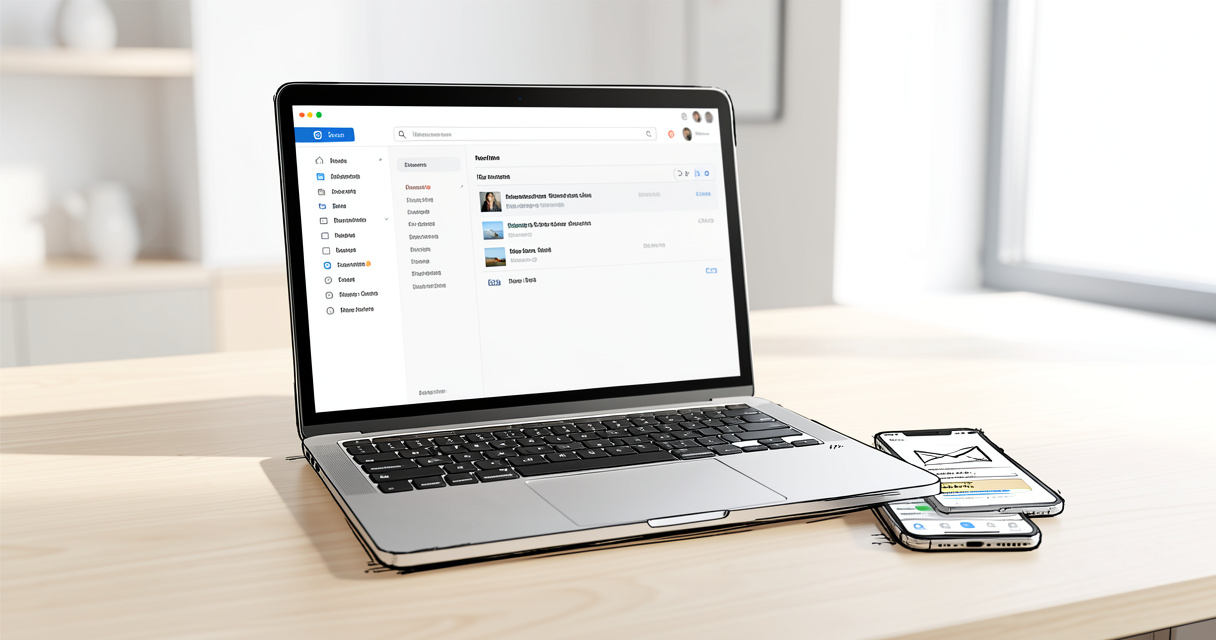
Configurer Bbox Mail sur Outlook, Thunderbird, Gmail ou autre : serveurs IMAP et SMTP
| Serveur | Type | Port | Sécurité | Identifiant |
|---|---|---|---|---|
| imap.bbox.fr | IMAP entrant | 993 | SSL/TLS | adresse complète @bbox.fr |
| pop3.bbox.fr | POP3 entrant | 995 | SSL/TLS | adresse complète @bbox.fr |
| smtp.bbox.fr | SMTP sortant | 465 (SSL/TLS) ou 587 (STARTTLS) | SSL/TLS ou STARTTLS | adresse complète @bbox.fr |
Ce tableau mérite quelques explications. L’identifiant est toujours votre adresse e-mail complète en @bbox.fr, pas votre numéro client. C’est l’erreur la plus fréquente dans une configuration de boîte mail Bouygues.
Attention : ne saisissez jamais votre numéro client comme identifiant IMAP ou SMTP. Utilisez l’adresse complète, par exemple prenom.nom@bbox.fr. Un mot de passe erroné ou un port incorrect bloque immédiatement la synchronisation.
Paramètres IMAP, POP3 et SMTP de Bbox Mail
L’IMAP est le protocole à privilégier. Il synchronise vos e-mails sur tous vos appareils : un message lu sur votre téléphone apparaît comme lu sur votre ordinateur. Le POP3, lui, télécharge les messages sur un seul appareil, ce qui crée vite des doublons. Concrètement, choisissez IMAP sauf si vous avez une raison précise de faire autrement.
Pour le SMTP, le serveur sortant smtp.bbox.fr accepte le port 465 en SSL/TLS ou le port 587 en STARTTLS. Les deux fonctionnent. Je conseille le port 587 sur les applications récentes, car il laisse plus de marge aux fournisseurs d’accès. Si un envoi échoue, basculez sur l’autre port.
Configurer Bbox Mail dans Outlook ou Windows Mail
Outlook détecte souvent la configuration automatiquement. Si ce n’est pas le cas, passez en configuration manuelle. Voici les champs exacts pour Outlook, version Windows ou Microsoft 365.
- Ouvrez Outlook, puis Fichier > Ajouter un compte.
- Saisissez votre adresse @bbox.fr complète.
- Cliquez sur Configuration manuelle et choisissez IMAP.
- Renseignez le serveur entrant imap.bbox.fr, port 993, SSL/TLS.
- Renseignez le serveur sortant smtp.bbox.fr, port 465 ou 587, SSL/TLS.
- Saisissez votre mot de passe messagerie.
- Lancez un test d’envoi et de réception.
Configurer Bbox Mail dans Thunderbird
Thunderbird est un client libre et efficace pour les boîtes multiples. C’est l’application que j’utilise pour mes propres adresses. Attention, Thunderbird détecte les serveurs automatiquement, mais il lui arrive de confondre la sécurité. Vérifiez toujours que SSL/TLS est bien coché.
Un abonné m’a contacté un jour parce que Thunderbird refusait son mot de passe. Le message d’erreur était trompeur : le mot de passe était bon, mais le port était passé en 110 sans chiffrement après une mise à jour. La synchronisation restait vide. Le correctif a pris deux minutes : revenir au port 993 avec IMAP et SSL/TLS.
Plus précisément, voici comment procéder :
- Dans Thunderbird, ouvrez Comptes > Paramètres > Ajouter un compte de messagerie.
- Renseignez votre nom, votre adresse @bbox.fr et votre mot de passe.
- Thunderbird propose une configuration automatique. Rectifiez-la avec les valeurs du tableau ci-dessus.
- Cliquez sur Re-tester pour valider.
Ajouter Bbox Mail à Gmail et à Mailbird
Gmail peut importer une autre boîte par le protocole IMAP. C’est une astuce répandue pour centraliser ses e-mails @bbox.fr dans l’interface Google. Dans Gmail : Paramètres > Comptes et importation > Importer depuis une autre adresse, puis renseignez imap.bbox.fr et le port 993. Vos anciens messages seront rapatriés dans une étiquette dédiée.
Mailbird, lui, est un client Windows qui simplifie la gestion de plusieurs boîtes. Il suffit d’ajouter un compte IMAP et de coller les paramètres du tableau. Si vous cherchez une alternative moderne à Outlook, c’est un choix propre. Sur Mac, Outlook et Apple Mail utilisent exactement les mêmes serveurs.
- Vérifiez que le port correspond au type de sécurité : 993 + SSL/TLS pour IMAP, 465 ou 587 pour SMTP.
- Activez SSL/TLS partout où c’est demandé.
- Saisissez toujours l’adresse complète @bbox.fr comme identifiant.
- Testez l’envoi après la configuration, pas seulement la réception.
- Si le serveur sortant bloque, changez de port : 465 vers 587 ou l’inverse.
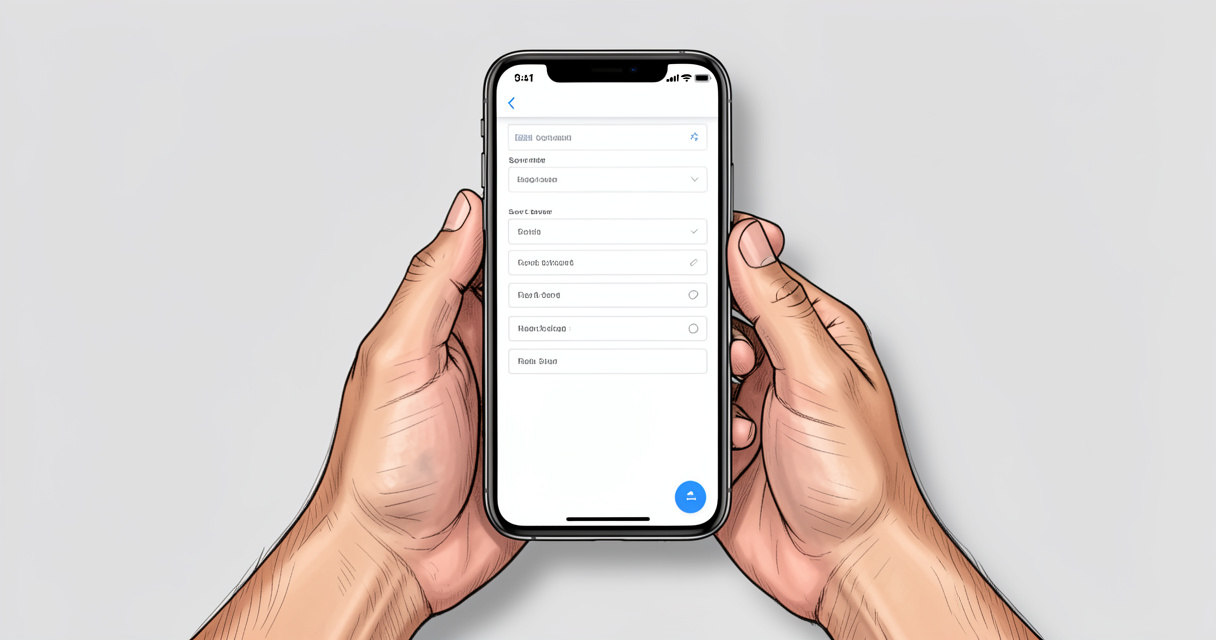
Votre boîte est maintenant configurée comme un vrai client de messagerie. Passons à l’étape suivante : la création d’adresses secondaires et le rangement de vos messages.
Créer une adresse @bbox.fr et organiser sa boîte mail avec des dossiers
Créer une adresse @bbox.fr secondaire
La messagerie Bbox permet de créer plusieurs adresses @bbox.fr. Concrètement, l’opération s’effectue depuis l’espace client Bouygues Telecom, dans la rubrique de gestion de la messagerie. Selon votre offre, vous pourrez ajouter une, deux ou plusieurs adresses secondaires.
- Connectez-vous à l’espace client Bouygues Telecom.
- Ouvrez la section Messagerie ou Ma messagerie.
- Cliquez sur Créer une adresse ou Ajouter une adresse secondaire.
- Choisissez le nom de votre nouvelle adresse @bbox.fr.
- Définissez un mot de passe dédié à cette boîte.
- Validez : l’adresse apparaît immédiatement dans la liste.
Un de mes abonnés a créé une adresse @bbox.fr réservée aux inscriptions en ligne. Résultat : sa boîte principale reste épargnée par les newsletters, et il retrouve facilement ses confirmations de commande. C’est le genre de détail qui transforme une boîte mail en outil réellement organisé.
Ranger ses e-mails avec les dossiers et l’archivage
Une boîte mal rangée devient vite ingérable. Le webmail Bbox et tous les clients IMAP synchronisent les dossiers que vous créez. Concrètement, un dossier créé dans Outlook apparaît sur le serveur et sur votre téléphone. L’archivage est le complément idéal : il retire un message de la boîte de réception sans le supprimer, et il reste trouvable via la recherche.
Méthode : créez des dossiers par projet plutôt que par expéditeur. Factures, Administrations, Achats, Famille : vous tiendrez sur la durée, car le tri reste le même toute l’année.
Votre messagerie est maintenant structurée. Reste à gérer les imprévus : mot de passe perdu, boîte pleine ou e-mails fantômes. C’est l’objet de la prochaine section.
Mot de passe oublié, boîte saturée, e-mails en retard : dépannage Bbox Mail
Récupérer son identifiant ou son mot de passe
Le mot de passe oublié est le premier motif de blocage. La bonne nouvelle : la réinitialisation passe par l’espace client Bouygues Telecom, pas par le webmail. Voici le parcours type.
- Ouvrez bouyguestelecom.fr et cliquez sur Mon compte.
- Cliquez sur Mot de passe oublié sous le champ de connexion.
- Choisissez la méthode de vérification : SMS, e-mail de secours ou question de sécurité.
- Saisissez le code reçu.
- Créez un nouveau mot de passe, puis connectez-vous.
- Mettez à jour ce mot de passe dans vos clients mail.
Plus précisément, si vous utilisez Outlook ou Thunderbird, pensez à remplacer l’ancien mot de passe dans les paramètres du compte. Une réinitialisation ne modifie pas automatiquement la configuration des clients liés.
Que faire quand la boîte mail Bbox est pleine ?
Une boîte saturée bloque la réception de nouveaux e-mails. Beaucoup d’utilisateurs croient à tort que c’est leur box qui est en panne. En réalité, c’est la capacité de stockage du webmail qui est atteinte. Une boîte pleine qui bloque silencieusement la réception : frustrant, non ?
Le correctif : supprimer les pièces jointes volumineuses, vider la corbeille et archiver les anciens messages. Le webmail Bbox n’affiche pas toujours de jauge visible. Si vous suspectez une saturation, supprimez les e-mails qui contiennent des photos ou des PDF, puis videz le dossier Éléments supprimés. Un message effacé reste stocké tant que la corbeille n’est pas purgée.
Résoudre les problèmes d’envoi et de réception
Les erreurs les plus fréquentes se concentrent sur trois points : le mot de passe, le port et le chiffrement. Je vérifie toujours ces trois paramètres, et dans l’immense majorité des cas, le serveur SMTP ne fonctionne pas parce que le port ou la sécurité est incorrect.
| Symptôme | Cause probable | Solution |
|---|---|---|
| Mot de passe refusé | Identifiant incomplet ou mot de passe changé | Saisir l’adresse complète @bbox.fr et réinitialiser le mot de passe |
| Les e-mails ne partent pas | Port ou chiffrement SMTP incorrect | Utiliser le port 465 SSL/TLS ou 587 STARTTLS |
| La boîte reste vide | Protocole POP3 au lieu d’IMAP | Repasser en IMAP avec imap.bbox.fr, port 993 |
| Les messages arrivent en retard | Synchronisation ou boîte saturée | Vider la corbeille et vérifier la connexion |
Sécurité : aucun conseiller Bouygues ne vous demandera votre mot de passe par e-mail ou téléphone. Si un message vous réclame ces informations, c’est une arnaque. Signalez-le et supprimez-le.
Sécuriser sa messagerie Bbox : spam, phishing et bons réflexes
Une boîte @bbox.fr attire les fraudeurs, parce qu’elle est liée à un contrat et à une box. Concrètement, protéger sa messagerie Bbox, c’est d’abord adopter quelques réflexes simples. Le filtre anti-spam de Bouygues aide, mais il ne bloque pas tout.
Comme dans Matrix, méfiez-vous des apparences : l’adresse d’un expéditeur peut être usurpée en une minute. Le phishing envoie un faux message censé provenir de Bouygues Telecom ou d’un organisme officiel. Le but : voler vos identifiants. Les indices classiques sont l’urgence et les liens suspects.
| Signe suspect | Bon réflexe |
|---|---|
| Expéditeur inconnu ou modifié | Vérifier l’adresse avant d’ouvrir |
| Lien suspect ou raccourci | Passer la souris sur le lien pour voir la vraie URL |
| Demande de mot de passe | Ne jamais répondre. Aucun service légitime ne la demande |
| Ton alarmiste | Prendre son temps. La vraie menace, c’est la panique |
Anti-spam et gestion des newsletters
Le webmail Bbox dispose d’un filtre anti-spam actif par défaut. Si un e-mail légitime arrive dans le dossier spam, ouvrez-le et cliquez sur Non spam. À l’inverse, marquez les indésirables pour entraîner le filtre. Les newsletters sont une autre source de saturation. Décidez d’une adresse secondaire @bbox.fr dédiée aux inscriptions, ou désinscrivez-vous des listes que vous ne lisez plus.
Sécuriser sa connexion au webmail Bbox
La sécurité passe aussi par la technique. Votre mot de passe doit être long et unique. Si vous utilisez le même mot de passe partout, une fuite chez un autre service expose directement votre boîte Bbox. Je recommande un gestionnaire de mots de passe : c’est le réflexe le plus rentable que vous puissiez prendre.
Chiffrement : dans tout client mail, activez SSL/TLS sur les serveurs entrants et sortants. Cela sécurise la communication entre votre application et les serveurs Bouygues. Sans chiffrement, un mot de passe transite en clair sur le réseau.
Dernier point sur la sécurité : méfiez-vous des pièces jointes inattendues, même envoyées par un contact connu. Si le message semble étrange, vérifiez auprès de l’expéditeur par un autre canal.
Lire ses Bbox Mail sur mobile : application Bouygues Telecom ou appli mail ?
Sur mobile, vous avez deux options : le navigateur et une application. Selon Google Play, l’application Bouygues Telecom affiche une note de 4,2/5, avec plus de 10 millions de téléchargements et environ 531 000 avis (2026). Elle est complète, mais elle n’est pas forcément la meilleure porte d’entrée pour la lecture quotidienne de vos e-mails.
Webmail mobile dans le navigateur
Ouvrez votre navigateur, allez sur l’espace client Bouygues Telecom et connectez-vous. C’est la solution sans installation, idéale pour dépanner rapidement. Le site s’adapte à l’écran du téléphone, mais la rédaction de messages reste moins agréable qu’avec une application dédiée.
Configurer sa boîte @bbox.fr dans l’application Mail du téléphone
L’application Mail native d’Android ou d’iPhone accepte les comptes IMAP. Concrètement, vous entrez votre adresse @bbox.fr, le mot de passe, imap.bbox.fr en serveur entrant et smtp.bbox.fr en serveur sortant. Cinq minutes de configuration pour une expérience bien plus fluide : notifications en temps réel, ouverture rapide, gestion depuis l’écran de verrouillage.
Dans le développement de GymLog, mon application fitness Android, j’ai appris que la fluidité d’une interface compte souvent plus que la multitude de fonctions. Votre boîte mail fonctionne sur le même principe : une application qui s’ouvre vite et qui montre l’essentiel vaut mieux qu’un webmail lent sur mobile.
Application Bouygues Telecom : à quoi sert-elle ?
L’application Bouygues Telecom sert avant tout à piloter votre abonnement : consommation internet, factures, options, assistance. La messagerie Bbox y est accessible, mais elle reste secondaire dans l’interface. Pour une lecture quotidienne, l’application Mail native ou Outlook sur mobile est plus confortable.
| Solution | Avantages | Limites | Idéal pour |
|---|---|---|---|
| Webmail mobile | Aucune installation, accessible partout | Navigation moins fluide | Consultation ponctuelle |
| App Mail native | Notifications, rapidité, chiffrement | Configuration manuelle | Usage quotidien |
| Application Bouygues Telecom | Compte et messagerie au même endroit | Interface orientée abonnement | Gestion du forfait et lecture rapide |
En déplacement : privilégiez l’application Mail native. Elle consomme moins de batterie qu’un navigateur ouvert en continu et affiche vos messages plus vite.
La mobilité règle votre quotidien, mais une question peut surgir plus tard : que devient votre adresse @bbox.fr si vous quittez Bouygues ? Réponse dans la prochaine section.
Quitter Bouygues : que devient votre adresse @bbox.fr ? Migration vers Gmail ou Outlook
Quelques abonnés le découvrent au moment de résilier : l’adresse @bbox.fr est souvent liée à l’abonnement. Une fois la Bbox résiliée, l’accès à la messagerie peut disparaître. Mieux vaut anticiper, surtout si vous utilisez cette adresse depuis des années pour vos banques, vos administrations et vos contacts.
Anticiper la fin de sa Bbox
Dès que la décision de quitter Bouygues est prise, exportez ce qui compte : contacts, factures électroniques, e-mails avec pièces jointes. Vous pouvez aussi paramétrer un transfert automatique vers votre nouvelle adresse, si l’option existe encore au moment de la résiliation.
| Action | Avant résiliation | Après résiliation |
|---|---|---|
| Export des contacts | Exporter le carnet d’adresses en CSV ou vCard | Rien, l’ancien webmail est inaccessible |
| Sauvegarde des e-mails | Importer les messages via IMAP vers Gmail ou Outlook | Vérifier les étiquettes et dossiers |
| Information des contacts | Envoyer un e-mail avec votre nouvelle adresse | Mettre à jour vos comptes en ligne |
| Transfert automatique | Activer la redirection si disponible | Supprimer l’ancienne adresse après contrôle |
Importer ses e-mails @bbox.fr dans Gmail
La méthode la plus fiable reste le transfert IMAP. Dans Gmail, ouvrez Paramètres > Comptes et importation > Importer depuis une autre adresse. Renseignez imap.bbox.fr, le port 993 et votre mot de passe. Gmail récupère vos anciens messages et les place dans une étiquette.
Le processus peut durer plusieurs heures pour une grosse boîte, mais il ne touche pas aux e-mails côté Bbox. Pour Outlook.com, la démarche est semblable : Paramètres > Synchroniser les e-mails > Autres comptes. Le serveur entrant reste imap.bbox.fr. Vous pouvez ensuite garder une copie sur le serveur ou la supprimer, selon votre niveau de précaution.
Mettre en place un transfert vers sa nouvelle adresse
L’idéal est de prévenir vos contacts avant la résiliation. Un message simple suffit : Mon adresse change, voici ma nouvelle adresse. Pensez aussi à mettre à jour vos services administratifs, votre banque et vos autres comptes en ligne.
Anticipez : exportez vos contacts et sauvegardez les e-mails importants avant de résilier. Après coup, l’accès au webmail Bbox peut être définitivement perdu.
Cette migration est la dernière étape logique de la vie d’une adresse @bbox.fr. Avant de conclure, voici les questions que l’on me pose le plus souvent.
Questions fréquentes
Comment accéder à ma messagerie Bbox ?
Rendez-vous sur bouyguestelecom.fr, cliquez sur Mon compte puis Accéder à mon compte. Votre messagerie Bbox s’ouvre ensuite dans le navigateur. Une fois connecté, vous pouvez aussi utiliser l’application Bouygues Telecom pour un accès mobile.
Quels sont les paramètres IMAP et SMTP pour Bbox Mail ?
Le serveur IMAP entrant est imap.bbox.fr sur le port 993 avec SSL/TLS. Le serveur SMTP sortant est smtp.bbox.fr sur le port 465 avec SSL/TLS ou 587 STARTTLS. L’identifiant est toujours votre adresse complète @bbox.fr.
Comment créer une adresse @bbox.fr ?
Ouvrez l’espace client Bouygues Telecom, puis cherchez la gestion de la messagerie. Selon votre offre, vous pouvez créer une ou plusieurs adresses secondaires en @bbox.fr. Le nombre exact dépend de votre abonnement : vérifiez-le dans votre espace client.
Mon adresse @bbox.fr disparaît-elle si je résilie ma Bbox ?
En général, la messagerie est liée à l’abonnement. Mieux vaut anticiper avant de résilier : exportez vos contacts et vos messages importants, puis prévenez vos correspondants. Consultez les conditions de votre offre pour confirmer.
Comment récupérer mon mot de passe Bbox Mail ?
Passez par le lien Mot de passe oublié de l’espace client Bouygues Telecom. Suivez les étapes de vérification, puis créez un nouveau mot de passe. Utilisez-le aussi dans votre client mail si vous avez configuré IMAP ou SMTP.
Pourquoi mes e-mails Bbox partent-ils en spam ?
Le filtre anti-spam peut être trop strict ou l’expéditeur non authentifié. Vérifiez le dossier spam, marquez les e-mails légitimes comme Non spam, et sécurisez votre adresse avec un mot de passe fort. En cas de doute, supprimez les e-mails frauduleux.
Voilà pour le tour d’horizon complet. Vous savez maintenant que Bbox Mail est un webmail accessible gratuitement depuis l’espace client Bouygues Telecom, qu’il se configure sur Outlook, Thunderbird, Gmail ou Mailbird grâce aux serveurs imap.bbox.fr et smtp.bbox.fr, et que la plupart des problèmes ont une solution simple. Plus précisément, la sécurité repose sur un mot de passe fort, le chiffrement SSL/TLS et un peu de bon sens face au phishing.
Vous savez aussi quoi faire en cas de résiliation. L’adresse @bbox.fr est un atout tant que vous êtes abonné, mais ce n’est pas une boîte éternelle : prévoyez votre migration vers Gmail ou Outlook avant de rendre votre box. Tout est une question d’organisation, et vous avez maintenant toutes les cartes en main.
Alors, prêt à ouvrir votre espace client et à configurer votre adresse @bbox.fr sur l’application de votre choix ? Votre boîte mail Bouygues Telecom n’attend que ça.

Développeur full-stack depuis 25 ans, je suis passé du PHP des années 2000 aux stacks modernes (Next.js, React Native, IA). J’accompagne entrepreneurs et créateurs dans leurs projets digitaux avec une approche pragmatique : du code aux résultats concrets.