
Convergence Toulouse 2026 : guide complet messagerie académique

Temps de lecture : 16 min
Points clés à retenir
- Connexion simplifiée : un identifiant unique (prenom.nom@ac-toulouse.fr) et un portail dédié (messagerie.ac-toulouse.fr) centralisent tous vos échanges professionnels.
- Paramètres IMAP/SMTP précis : serveur mail.ac-toulouse.fr, ports 993 (IMAP) et 465 (SMTP), chiffrement SSL obligatoire – à copier sans erreur pour une synchronisation fiable.
- Sécurité renforcée : mot de passe robuste, changé régulièrement via MA‑MAMIA, vigilance contre le phishing et authentification multi‑facteurs dès que disponible.
- Gain de temps quotidien : jusqu’à 45 minutes économisées grâce aux filtres, agendas partagés et à l’intégration avec Arena et les outils administratifs.
Saviez-vous que la messagerie Convergence Toulouse peut vous faire gagner jusqu’à 45 minutes par jour, simplement en centralisant vos communications professionnelles ? Les personnels de l’Académie de Toulouse jonglent souvent entre plusieurs outils de communication et applications, ce qui entraîne une perte de temps, des risques de sécurité et une surcharge cognitive. Convergence Toulouse promet de tout centraliser, mais encore faut-il savoir l’utiliser efficacement. Dans ce guide complet, je vous explique pas à pas comment accéder, configurer sur mobile et PC, sécuriser et optimiser votre messagerie académique pour gagner du temps. Concrètement, vous aurez toutes les clés pour en faire un véritable atout au quotidien.
Qu’est-ce que Convergence Toulouse et pourquoi l’utiliser ?
Un portail unique pour les professionnels de l’éducation
Convergence Toulouse est bien plus qu’une simple boîte mail. C’est le hub numérique centralisé de l’Académie de Toulouse, conçu pour les enseignants, personnels administratifs et éducatifs. Il regroupe messagerie, agenda, carnets d’adresses et des accès directs aux applications comme Arena, Pronote ou l’ENT. 45 minutes gagnées par jour : selon les retours d’expérience utilisateurs (source : lockseo.melaninstories.com, 2026), l’adoption complète de Convergence permet d’économiser en moyenne 45 minutes sur la gestion des communications professionnelles. Plus précisément, fini le casse‑tête des multiples connexions : un seul identifiant, une seule interface.
Le saviez-vous ? La messagerie Convergence Toulouse est gratuite et accessible à tous les personnels de l’académie, sans abonnement supplémentaire.
Les avantages concrets : centralisation, gain de temps, collaboration
Un enseignant m’a confié : « Avant, je passais 30 minutes par jour à vérifier plusieurs boîtes – une pour l’établissement, une pour les projets, une pour les notifications académiques. Avec Convergence, tout est centralisé, je réponds plus vite et je ne rate plus aucun message important. » Ce témoignage illustre le bénéfice principal : la centralisation réduit la charge cognitive et libère du temps pour l’essentiel. L’agenda partagé permet de planifier des réunions sans dix allers‑retours de mails. Et le carnet d’adresses académique se synchronise avec votre téléphone. Bref, c’est un outil taillé pour le monde éducatif.
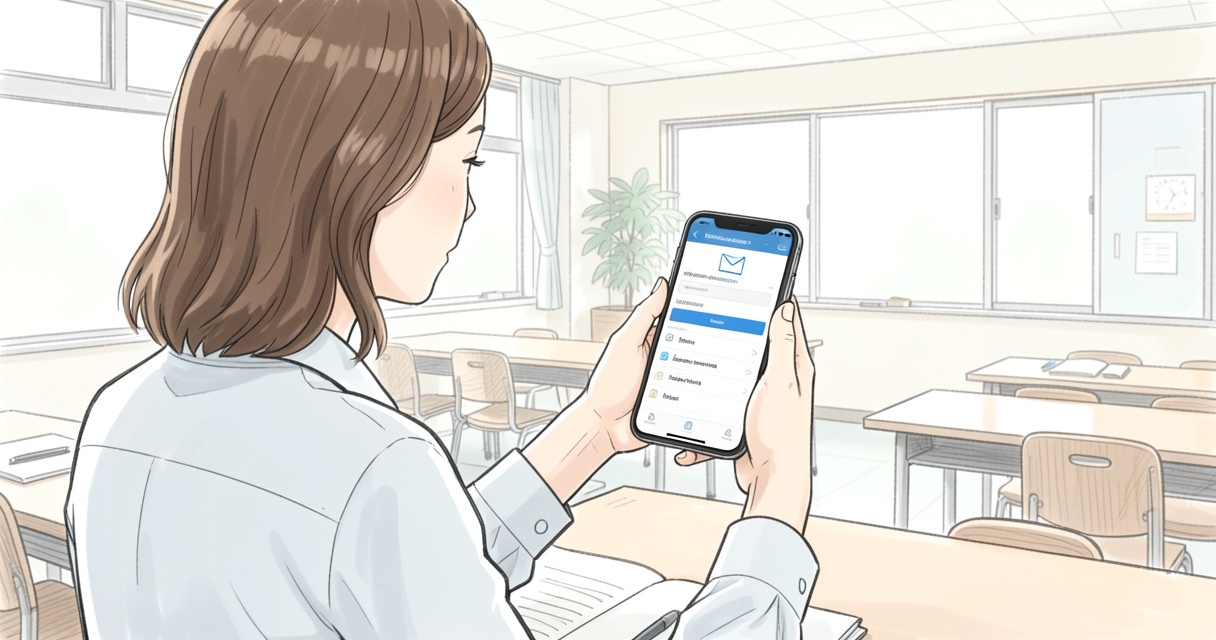
Comment accéder à Convergence Toulouse ? Connexion et première utilisation
Adresse web et navigateurs compatibles
Rendez-vous sur messagerie.ac-toulouse.fr depuis n’importe quel navigateur moderne (Chrome, Firefox, Edge). Aucune extension particulière n’est requise. L’interface s’affiche correctement sur tous les écrans, y compris les tablettes.
Première connexion et changement de mot de passe obligatoire
Votre identifiant est votre prénom.nom suivi de @ac-toulouse.fr (exemple : marie.dupont@ac-toulouse.fr). Le mot de passe initial vous est fourni par votre établissement, généralement sous forme d’un code provisoire généré par MA‑MAMIA (l’outil de gestion des mots de passe académiques). À la première connexion, vous devez impérativement changer ce mot de passe pour un mot de passe personnel. Sans cette étape, votre compte reste bloqué.
Réinitialisation du mot de passe via MA‑MAMIA
Vous avez oublié votre mot de passe ? Utilisez le service MA‑MAMIA accessible depuis le portail Arena ou directement via l’url dédiée. Connectez-vous avec votre identifiant académique, suivez les instructions de réinitialisation. Un nouveau mot de passe provisoire vous sera envoyé sur votre adresse de secours (si renseignée) ou affiché à l’écran. Checklist première connexion : 1) Allez sur messagerie.ac-toulouse.fr, 2) Saisissez votre identifiant complet, 3) Utilisez le mot de passe provisoire, 4) Changez ce mot de passe immédiatement, 5) Validez les conditions d’utilisation. Ne communiquez jamais votre mot de passe, même aux services informatiques – aucun agent officiel ne vous le demandera par mail.
Maintenant que l’accès est en place, passons à la configuration mobile : le vrai casse‑tête pour beaucoup.
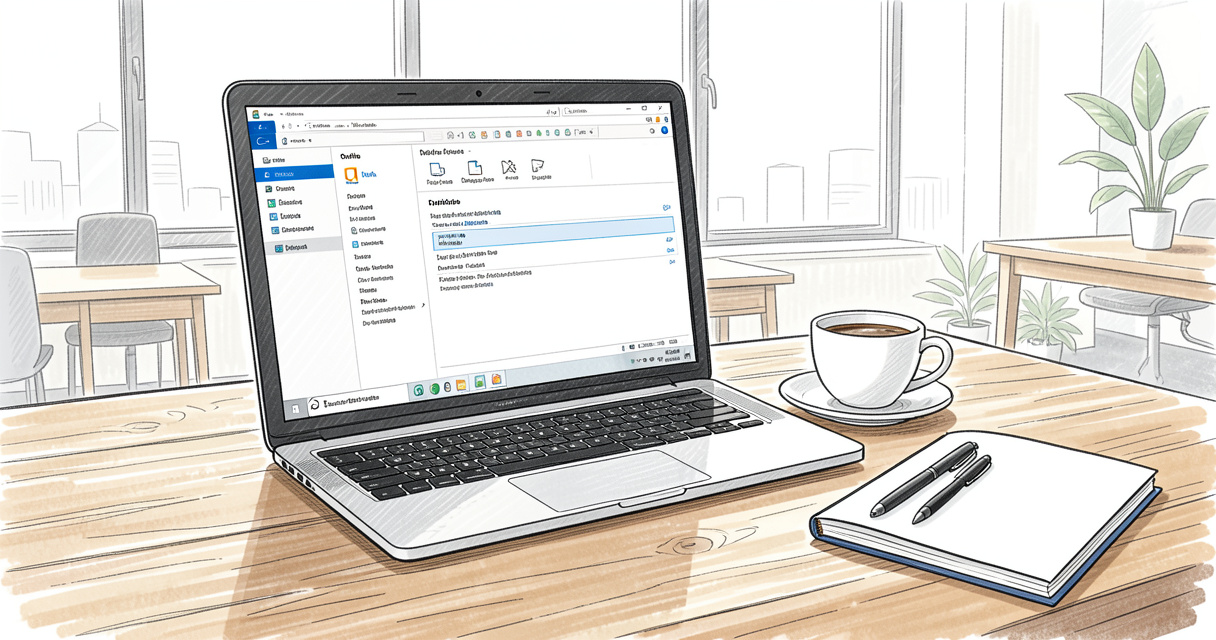
Configurer Convergence Toulouse sur mobile (iPhone et Android)
Voici les paramètres exacts à saisir. Copiez ce tableau dans votre application mail préférée :
| Paramètre | Valeur |
|---|---|
| Serveur entrant (IMAP) | mail.ac-toulouse.fr |
| Port IMAP | 993 |
| Sécurité IMAP | SSL/TLS |
| Serveur sortant (SMTP) | mail.ac-toulouse.fr |
| Port SMTP | 465 |
| Sécurité SMTP | SSL/TLS |
| Nom d’utilisateur | prenom.nom@ac-toulouse.fr |
| Authentification | Mot de passe (normal ou crypté) |
Paramètres IMAP pour la réception des emails
Concrètement, dans l’application « Mail » d’iPhone ou « Email » d’Android, choisissez « Ajouter un compte » puis « Autre » ou « IMAP ». Saisissez l’adresse complète, puis les informations du tableau. Le nom d’utilisateur est votre adresse entière, pas seulement le prénom.nom. Le mot de passe est celui que vous avez défini après la première connexion.
Paramètres SMTP pour l’envoi
Pour le serveur sortant, utilisez les mêmes valeurs (mail.ac-toulouse.fr, port 465, SSL). Assurez-vous que l’authentification est activée (mot de passe). Testez l’envoi d’un mail à vous‑même pour valider la configuration.
Options de synchronisation pour économiser les données mobiles
La synchronisation push consomme énormément de données, surtout en 4G/5G. Je recommande de désactiver le push et de régler un intervalle de récupération toutes les 30 minutes. Également, paramétrez le téléchargement manuel des pièces jointes. Ces réglages allongent l’autonomie de votre batterie et réduisent votre consommation data.
Configuration avancée : IMAP vs POP3
Le protocole IMAP synchronise l’ensemble de votre boîte (dossiers, messages lus/supprimés) sur tous vos appareils. POP3 télécharge les messages et les supprime du serveur, ce qui est déconseillé si vous utilisez plusieurs terminaux. Si vous optez pour POP3, serveur entrant mail.ac-toulouse.fr port 995 SSL. Mais vraiment, privilégiez IMAP pour la flexibilité.
Maintenant que votre mobile est paramétré, voyons comment faire la même chose sur un PC avec Outlook ou Thunderbird.
Configurer Convergence Toulouse sur Outlook et Thunderbird (PC/Mac)
Configurer Convergence Toulouse dans Outlook 2019/365
Dans Outlook, allez dans Fichier > Ajouter un compte. Saisissez votre adresse email. Outlook tentera une auto‑détection, mais elle échoue souvent. Sélectionnez alors « Configuration manuelle ». Indiquez les mêmes paramètres IMAP (serveur mail.ac-toulouse.fr, port 993 SSL, identifiant complet). Un écueil fréquent : Outlook propose parfois de configurer en Exchange – refusez, car Convergence n’est pas un serveur Exchange. Restez sur IMAP.
Configurer Convergence Toulouse dans Mozilla Thunderbird
Thunderbird détecte généralement mal le serveur. Mieux vaut saisir manuellement : dans « Paramètres serveur », entrez mail.ac-toulouse.fr port 993 SSL, nom d’utilisateur complet. Dans « Paramètres sortant », serveur mail.ac-toulouse.fr port 465 SSL, authentification mot de passe normal. Validez et votre boîte se remplira.
Résoudre les erreurs de certificat SSL
Si un message d’erreur SSL apparaît, vérifiez d’abord que la date et l’heure de votre PC sont correctes. Un décalage peut bloquer le certificat. Mettez à jour votre client mail (Thunderbird ou Outlook). Exemple : un enseignant n’arrivait pas à se connecter sur Thunderbird ; après mise à jour de l’application, tout a fonctionné.
Avec la configuration de bureau réglée, il est temps de protéger votre compte contre les menaces.
Sécuriser son compte Convergence Toulouse : les bons réflexes en 2026
Les risques principaux : hameçonnage et usurpation d’identité
Les cyberattaques ciblent de plus en plus les messageries académiques. Un email semblant provenir du rectorat vous demandant de cliquer sur un lien pour « vérifier votre compte » est une arnaque classique. L’Académie de Toulouse ne demande jamais vos identifiants par email. Si vous recevez un message suspect, signalez‑le à votre correspondant numérique.
Bonnes pratiques : mot de passe robuste, double authentification
Un mot de passe unique d’au moins 12 caractères, mêlant majuscules, minuscules, chiffres et symboles, est la base. Changez‑le tous les 90 jours via MA‑MAMIA. Si l’option d’authentification à deux facteurs (2FA) est disponible sur votre espace, activez‑la sans hésiter – même si, à ce jour, Convergence ne la propose pas systématiquement à tous, cela pourrait évoluer.
Comment signaler un email frauduleux ou un incident de sécurité
Transmettez l’email suspect à votre référent numérique ou au service informatique de votre établissement. Ne cliquez sur aucun lien, ne téléchargez pas de pièce jointe douteuse. Checklist sécurité : 1) Mot de passe unique et fort, 2) Ne pas utiliser le même mot de passe pour d’autres services, 3) Vérifier l’expéditeur avant d’agir, 4) Activer la 2FA si possible, 5) Changer de mot de passe tous les 90 jours, 6) Se méfier des emails urgents.
Malgré toutes ces précautions, des bugs peuvent survenir. Voyons les problèmes les plus fréquents et comment les résoudre.
Résoudre les problèmes courants de Convergence Toulouse
Erreurs de connexion : identifiant ou mot de passe
Si « Identifiant ou mot de passe incorrect » s’affiche, vérifiez que vous utilisez bien votre adresse complète (prénom.nom@ac-toulouse.fr). Le mot de passe a peut‑être expiré. Solution rapide : réinitialisez via MA‑MAMIA. Parfois, après plusieurs tentatives erronées, le compte est temporairement bloqué – attendez 15 minutes.
Problèmes de synchronisation sur mobile
Votre boîte reste vide alors que la configuration semble correcte ? Vérifiez le port IMAP (993) et que SSL est bien coché. Si vous utilisez un VPN, désactivez‑le temporairement pour tester. Sur Android, certaines applications mal configurées bouclent sur le push – passez en récupération manuelle.
Pièces jointes non téléchargeables : formats bloqués et limites de taille
Convergence bloque certains formats exécutables (.exe, .bat) et limite les fichiers à 25 Mo. Si une pièce jointe ne se télécharge pas, demandez à l’expéditeur de compresser le fichier ou d’utiliser un service de transfert comme Tchap.
Une fois les problèmes résolus, passons aux astuces pour être encore plus efficace.
Gagner du temps avec Convergence Toulouse : astuces avancées
Utiliser les filtres et les dossiers intelligents
Créez des filtres pour trier automatiquement les courriers académiques : les messages du rectorat dans un dossier « Académie », les notifications de Pronote dans un autre, les newsletters dans « À lire plus tard ». Concrètement, depuis l’interface web, allez dans Paramètres > Filtres et créez une règle basée sur l’expéditeur ou le sujet. Cela vous évite de parcourir 50 emails pour trouver celui qui compte.
Planifier des réunions avec l’agenda partagé
L’agenda de Convergence permet de partager des créneaux avec vos collègues. Une secrétaire d’établissement m’a raconté : « Grâce aux agendas partagés, j’organise les conseils de classe en 10 minutes au lieu d’une heure. » Plus besoin de multiples échanges ; vous voyez directement les disponibilités de chacun.
Synchroniser Convergence avec Arena et les outils administratifs
Depuis Convergence, vous pouvez accéder à Arena sans vous reconnecter. Utilisez le carnet d’adresses académique pour retrouver facilement les coordonnées de tous les personnels de votre établissement. Checklist 3 automatisations : 1) Filtres de tri automatique, 2) Réponse automatique pour les absences, 3) Synchronisation du carnet d’adresses avec votre téléphone pour composer rapidement un appel.
Avant de conclure, répondons aux questions les plus fréquentes.
Questions fréquentes
Comment se connecter à Convergence Toulouse ?
Rendez-vous sur messagerie.ac-toulouse.fr, saisissez votre identifiant complet (prenom.nom@ac-toulouse.fr) et le mot de passe provisoire fourni par votre établissement. À la première connexion, vous devrez changer ce mot de passe.
Pourquoi Convergence Toulouse ne marche pas ?
Les causes fréquentes sont : mot de passe expiré, serveurs en maintenance (généralement la nuit), problème de certificat SSL, ou blocage du compte après plusieurs tentatives erronées. Réinitialisez votre mot de passe via MA‑MAMIA ou contactez votre référent numérique.
Comment changer le mot de passe de Convergence Toulouse ?
Utilisez le service MA‑MAMIA (mot de passe académique) accessible depuis le portail Arena ou directement via l’application dédiée. Vous pouvez également le faire depuis le webmail dans les paramètres de sécurité.
Quels sont les paramètres IMAP de Convergence Toulouse ?
Serveur entrant (IMAP) : mail.ac-toulouse.fr, port 993, SSL requis. Serveur sortant (SMTP) : mail.ac-toulouse.fr, port 465, SSL requis. Utilisez votre adresse complète comme nom d’utilisateur.
Comment configurer Convergence Toulouse sur un mobile Android ?
Ouvrez l’application Email, ajoutez un compte IMAP, saisissez les paramètres ci-dessus. Désactivez la synchronisation push pour économiser les données et réglez un intervalle de 30 minutes pour la récupération des messages.
Convergence Toulouse est-il sécurisé ?
Oui, la plateforme utilise le chiffrement SSL/TLS pour les échanges. Cependant, la sécurité dépend aussi de vos pratiques : choisissez un mot de passe robuste, activez la double authentification si disponible, et méfiez-vous des emails de phishing imitant les services de l’académie.
Comment contacter le support de Convergence Toulouse ?
Le support est assuré par les services informatiques de votre établissement ou le rectorat de Toulouse. Vous pouvez également consulter la page d’aide du portail Arena ou envoyer un message via le formulaire de contact du site académique.
Convergence Toulouse est-il obligatoire ?
Son utilisation est fortement recommandée et tend à devenir la norme pour toutes les communications officielles au sein de l’Académie. Certains établissements l’imposent comme unique messagerie professionnelle.
Alors, pourquoi ne pas prendre 10 minutes aujourd’hui pour appliquer ces conseils et transformer votre messagerie Convergence en un véritable atout pour votre quotidien professionnel ?

Développeur full-stack depuis 25 ans, je suis passé du PHP des années 2000 aux stacks modernes (Next.js, React Native, IA). J’accompagne entrepreneurs et créateurs dans leurs projets digitaux avec une approche pragmatique : du code aux résultats concrets.